
Beeldverhoudingtest
Een perfecte cirkel, een vierkant raster en een correctieschuif die van "ziet dit er uitgerekt uit?" een echt gemeten percentage maakt in plaats van een gok.
DRAAIT VOLLEDIG IN JE BROWSER · ER WORDT NIETS OPGENOMEN OF GEÜPLOAD
Laatst bijgewerkt: · Gecontroleerd op juistheid aan de hand van actuele browser-API's
De cirkel hieronder hoort er al perfect rond uit te zien. Is dat niet zo, gebruik dan de schuif om te corrigeren.
Vensterverhouding–
Schermverhouding–
Dichtstbijzijnde standaard–
Pixelvormcontrole met een bankpas
Houd een standaard bankpas (85,6 x 53,98 mm) plat tegen het scherm en sleep de twee schuifregelaars tot het groene vak precies de breedte en hoogte van de pas bedekt. Laat de browserzoom op 100% staan en kijk recht naar het scherm.
Pas het vak aan je pas aan en het resultaat verschijnt hier.
On this page
Zo gebruik je deze test
- Kijk eerst naar de cirkel, met de schuif op nul.
Hij hoort er al perfect rond uit te zien. Lijkt hij meteen op een ovaal, dan rekt je beeldscherm iets uit.
- Ga naar volledig scherm.
Overscan en schaalproblemen zijn in een klein venster vaak onzichtbaar en vallen pas op als het beeld het hele scherm vult.
- Ziet het er uitgerekt uit? Gebruik de schuif om het te compenseren.
Sleep tot de cirkel er voor jouw oog echt rond uitziet. Het getoonde percentage is je grofweg gemeten vervorming.
- Check of het één app is of het hele systeem.
Open deze pagina in een andere browser, of vergelijk met je bureaubladachtergrond. Als maar één ding uitgerekt lijkt, heeft dat ding een eigen schaalinstelling.
- Check op overscan als het hele systeem uitgerekt lijkt.
Dit is een veelvoorkomende oorzaak die je kunt verhelpen, vooral via HDMI.
De pixelvorm meten met een bankpas
Een cirkel op het oog beoordelen werkt bij 10% rek en is kansloos bij 3%. Daarom gebruikt het vak onder de schuifregelaar iets met een bekende vorm: een bankpas, die in elk land 85,6 bij 53,98 mm meet. Je past het groene vak aan tot het precies over de pas ligt, één keer voor de breedte en één keer voor de hoogte. De tool rekent dan uit hoeveel pixels er per millimeter zijdelings en hoeveel er omhoog passen. Op een scherm met vierkante pixels zijn die twee getallen gelijk. Op een gerekt scherm niet, en het verschil is je vervorming, als percentage.
Stel dat je breedte op 324 px uitkomt en je hoogte op 204 px. Dat is 324 / 204 = 1,588, tegenover 1,586 voor een echte pas, dus de vervorming is ongeveer +0,1% en de pixels zijn voor alle praktische doeleinden vierkant. Als je bij dezelfde hoogte 340 px breedte nodig had, is het resultaat ruwweg +5%: een cirkel op dat scherm ziet er smaller uit dan hij zou moeten, en iemand in een videogesprek lijkt slank. Dezelfde meting geeft je ook de pixels per inch voor elke richting en een grove fysieke diagonaal van het scherm, handig als de productpagina die niet noemt.
Dit is wat een rond ogende cirkel kan verbergen. Overscan of een schaalmodus als „uitrekken om te vullen” verandert de pixelvorm zonder dat er een duidelijke ovaal ontstaat, en een afwijking van 2 tot 4% lijkt gewoon op een iets vreemde monitor. Met een getal kun je één instelling veranderen, opnieuw meten en zien of het heeft geholpen.
- Zet de browserzoom terug op 100%.
Ctrl+0 op Windows en Linux, Cmd+0 op een Mac.
- Leg de pas plat tegen het glas.
Pas eerst de breedte aan, dan de hoogte. Sluit één oog als het glas dik is, want van opzij kijken verschuift de pas een pixel of twee.
- Lees het resultaat af.
Onder ongeveer 1,5% valt binnen wat je met een vastgehouden pas kunt halen. Boven 4% is het in dagelijks gebruik zichtbaar.
- Pas het toe.
„Toepassen op cirkelregelaar” kopieert de correctie naar de cirkeltest hierboven, zodat je de correctie met je ogen kunt controleren.
Het is eerlijk om te zeggen wat dit niet kan. Je ogen en de pasrand geven ongeveer een pixel fout per richting, hier zo'n 0,5 tot 1%. Het meet de hele keten van je browser tot het glas, dus het kan niet zeggen of de monitor, de kabel of een driverinstelling de oorzaak is. En op een gebogen scherm of met een schuin gehouden pas lopen de getallen uiteen.
Uitgerekte cirkel herstellen: voorbeeld van de beeldverhoudingtest
Stel dat je monitor via HDMI is aangesloten en de cirkel er een beetje breed uitziet, maar niet genoeg om het zeker te weten. Je houdt een bankpas tegen het glas en sleept het groene vak tot het past: 300 px breed en 204 px hoog. De resultaatregel luidt: “Het beeld is horizontaal ongeveer 7.3% gerekt. Dat is zichtbaar; controleer schaling en overscan. Gemeten: 89 x 96 px per inch.” De pas is 1,586 keer zo breed als hoog en jouw vak maar 1,471 keer, dus het scherm stopt zijwaarts minder pixels in elke inch dan in de hoogte. Met “Toepassen op cirkelregelaar” stel je een horizontale correctie van -7% in, waarmee de cirkel rond zou moeten lijken.
Daarna open je het menu van de monitor en zie je dat de schaaloptie op een vul- of rekmodus staat. Zet die op beeldverhouding behouden (of 1:1-pixelweergave) en meet opnieuw. Nu past het vak op de pas bij 326 bij 205 px en luidt de regel: “De pixels zijn vierkant binnen de meetfout (+0.3%). Gemeten: 97 x 96 px per inch.” De cirkel is rond bij een regelaarwaarde van 0%, en de eerder toegepaste correctie kan terug naar nul.
Een uitkomst die op een probleem lijkt maar het niet is: een vak van 321 bij 204 px geeft “-0,8%”, en de tool noemt de pixels nog steeds vierkant. Twee pixels afwijking in de breedte krijg je al door de rand van de pas en een iets schuine kijkhoek. Alles onder 1,5% valt binnen die foutmarge, meet dus alleen opnieuw als het getal erboven komt.
Hoe deze test echt werkt
De cirkel, het raster en het dradenkruis worden op een canvas getekend met je echte pixelafmetingen. Bij nul correctie zijn ze dus wiskundig exact: een echte cirkel, echte vierkanten en niets dat vooraf is vervormd om iets te compenseren. Als de beeldketen van je scherm echt onvervormd is, zie je precies dat, zonder dat je iets hoeft aan te raken.
De schuif werkt door hetzelfde patroon bewust met een bekend percentage in één richting uit te rekken. Rekt je scherm het beeld al de andere kant op uit, dan ziet de cirkel er weer rond uit als je die rek met de schuif wegneemt. Het percentage waarbij dat gebeurt, is een grove, eerlijke schatting van hoeveel vervorming je opstelling nu veroorzaakt. Het komt niet op de komma nauwkeurig overeen met een labmeting, maar het maakt van een vaag "dit klopt niet" een echt getal dat je kunt vergelijken voor en na het aanpassen van een instelling.
Wat een uitgerekt beeld veroorzaakt
Veruit de meest voorkomende oorzaak op een moderne monitor via HDMI is overscan. Dat is een instelling uit de CRT-televisietijd die het beeld iets inzoomt en een paar procent van elke rand afsnijdt. Het kan vanzelf aanstaan, simpelweg doordat sommige monitoren en tv's hun HDMI-ingang zo instellen, en het afgesneden beeld lijkt in een test als deze vaak op horizontaal of verticaal uitrekken.
Naast overscan dwingt een resolutie die niet de echte native resolutie van je scherm is ergens in de beeldketen schaling af, en die kan de verhoudingen vervormen als dat niet zorgvuldig gebeurt. Een verkeerde schaalmodus, bijvoorbeeld Stretch in plaats van Aspect of 1:1, doet dit met opzet. En bij een monitor die naar portretstand is gedraaid, kan het besturingssysteem of een specifieke app soms blijven uitgaan van de oude landschapsafmetingen totdat de instellingen zijn aangepast.
Overscan verhelpen, per videokaart
NVIDIA
Open het NVIDIA Control Panel → Display → Adjust desktop size and position en kies No Scaling. Dit is meestal de enige oplossing die HDMI-overscan op een NVIDIA-opstelling verhelpt. Ontbreekt de optie helemaal, haal dan eerst de nieuwste driver op via de officiële downloadpagina van NVIDIA.
AMD
Open Radeon Settings → Display, schakel GPU Scaling in en zet de Scaling Mode op Preserve aspect ratio. De supportsite van AMD heeft de actuele Radeon-driver als dit onderdeel helemaal niet verschijnt.
De monitor of tv zelf
Lost de instelling in de videokaart het niet helemaal op, kijk dan in het schermmenu van de monitor zelf naar een optie die meestal Image Size, Scan of Just Scan heet, en stel die zo in dat het beeld op volledige, niet afgesneden grootte wordt getoond.
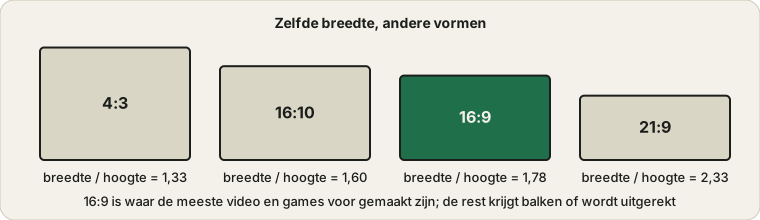
Gangbare beeldverhoudingen
| Verhouding | Decimaal | Typische resoluties |
|---|---|---|
| 4:3 | 1.33:1 | Verouderde standaard voor CRT-schermen en oude tv-uitzendingen |
| 16:10 | 1.6:1 | Gangbaar op sommige laptopschermen |
| 16:9 | 1.78:1 | 1920×1080, 2560×1440, 3840×2160 — de dominante moderne standaard |
| 21:9 | 2.33:1 | 2560×1080, 3440×1440 — standaard ultrawide |
| 32:9 | 3.56:1 | 5120×1440, 3840×1080 — super-ultrawide, gelijk aan twee 16:9-schermen naast elkaar |
Ligt het aan mijn monitor of maar aan één app?
Dit onderscheid bepaalt wat je eigenlijk moet gaan oplossen, dus het loont om het direct te checken. Vergelijk de cirkel op deze pagina met je bureaubladachtergrond, een fotoviewer of een tweede browser. Als het uitrekken overal terugkomt, ligt de oorzaak bij het hele systeem en kijk je het best naar de instellingen voor resolutie, schaalmodus of overscan hierboven. Als maar één specifieke app of game vervormd lijkt terwijl al het andere op hetzelfde scherm er goed uitziet, heeft die app vrijwel zeker een eigen instelling voor beeldverhouding of uitrekken, meestal in de eigen scherm- of video-opties, los van je besturingssysteem. Zet je een nieuwe monitor op, doe dan ook meteen de Verversingssnelheidtest en de Dode-pixeltest, nu alles nog vers in je geheugen zit. Het is ook slim om meteen de gelijkmatigheid van het paneel te checken: onze Schermuniformiteitstest vangt wolkvorming, vignettering en kleurzweem op die een pure geometriecheck als deze niet laat zien.
Veelgestelde vragen
Wat betekent het als de cirkel op een ovaal lijkt?
Het betekent dat iets in de beeldketen het beeld horizontaal of verticaal uitrekt. Vaak is dat overscan, een niet-native resolutie of een verkeerde schaalmodus.
Wat is overscan en waarom veroorzaakt het dit?
Overscan is een overgebleven instelling van oude CRT-tv's die het beeld iets inzoomt en een paar procent van elke rand afsnijdt. Het kan via HDMI vanzelf aanstaan, en het afsnijden lijkt vaak op uitrekken.
Hoe zet ik overscan uit?
NVIDIA: Control Panel → Display → Adjust desktop size and position → No Scaling. AMD: Radeon Settings → Display → GPU Scaling → Preserve aspect ratio. Zoek op de monitor of tv zelf naar Image Size, Scan of Just Scan.
Hoe weet ik of het mijn monitor is of maar één app?
Vergelijk deze pagina met je bureaubladachtergrond of een andere app. Als de vervorming overal zichtbaar is, ligt het aan het hele systeem. Als maar één app er verkeerd uitziet, heeft die app een eigen instelling die je moet aanpassen.
Mijn verticale of portretmonitor lijkt samengedrukt. Is dat hetzelfde probleem?
Meestal wel. Als je naar portret draait, gaat het besturingssysteem of een app soms nog uit van landschapsafmetingen, wat dezelfde uitrekking geeft totdat de instellingen kloppen.
Hoe nauwkeurig is de meting met de bankpas?
Reken op een afwijking van ongeveer 0,5 tot 1%, omdat je de rand van de pas op het oog uitlijnt. Een resultaat onder ongeveer 1,5% betekent voor praktische doeleinden vierkante pixels. Boven 4% is het zichtbaar en loont het om het te verhelpen met een schaal- of overscaninstelling.
Neemt deze tool iets op of uploadt hij iets?
Nee. Alles wordt lokaal getekend op een canvas-element in je browser. Er wordt niets vastgelegd, opgenomen of ergens naartoe gestuurd.
Meer tools op ProDeviceTest
Geometrie is maar één onderdeel van de totale schermkwaliteit. Deze tools dekken de rest.
- Schermuniformiteitstest — check op wolkvorming, vignettering en kleurzweem
- Kleurverlooptest — check op kleurbanding en problemen met kleurdiepte
- Verversingssnelheidtest — meet wat je scherm echt uitvoert
- Alle schermtests — de volledige categorie