
Controllertest
Deze gratis gamepadtester checkt elke knop, beide analoge sticks, de triggers en de trilling. Werkt met Xbox, PlayStation, Switch Pro en generieke controllers. Geen download, geen aanmelding.
DRAAIT VOLLEDIG IN JE BROWSER · ER WORDT NIETS VAN WAT JE INDRUKT OPGENOMEN OF ERGENS NAARTOE GESTUURD
Laatst bijgewerkt: · Gecontroleerd op juistheid aan de hand van actuele browser-API's
Sluit je controller aan en druk op een willekeurige knop om te beginnen. Browsers detecteren een gamepad pas na de eerste invoer.
De indeling werkt voor elke controller hetzelfde. Je kiest hierboven je type alleen om de getoonde knoplabels te laten kloppen.
ControllerNiet verbonden
Linkerstick (X, Y)0.00, 0.00
Rechterstick (X, Y)0.00, 0.00
Triggers (L, R)0%, 0%
Ondersteuning voor trilling hangt af van je controller en browser.
Leg de controller op een tafel zonder een van beide sticks aan te raken en druk dan op de knop. Wordt hij nog niet herkend, sluit hem dan aan en druk eerst op een willekeurige knop.
Afwijking links—
Piek links—
Afwijking rechts—
Piek rechts—
On this page
Drift meten: afwijking, piek en een getal voor de dode zone
Een puntje zien dat dicht bij het midden van een cirkel blijft, is genoeg om een helemaal versleten stick te herkennen. Het vroege stadium ontsnapt daaraan: de stick meldt 0,04 in plaats van 0, op het scherm lijkt niets mis, maar je richten loopt weg in het ene spel en in het andere niet. Daarom verzamelt de meting hieronder vijf seconden lang de ruwe stickwaarden terwijl jij de controller met rust laat, en geeft ze je getallen. De waarden lopen van -1 tot 1, waarbij 1 een helemaal opzij gedrukte stick is. Een waarde van 0,10 betekent dat de stick denkt dat je hem 10% van zijn slag opzij houdt.
Je krijgt twee cijfers per stick. De afwijking is de gemiddelde rustpositie, dus hoe ver van het echte midden de stick graag blijft staan. De piek is de grootste waarde die in die vijf seconden op enig moment werd gezien, en vangt ook een stick die trilt in plaats van naar een kant te staan. Een gezonde stick heeft een piek onder 0,05, bijvoorbeeld 0,012 afwijking en 0,03 piek. Tussen 0,05 en 0,15 is de drift mild en veel games verbergen die achter hun eigen dode zone. Een afwijking van 0,09 en een piek van 0,13 op de rechterstick is drift die je voelt in elke game met een kleine dode zone. Het resultaat stelt ook een waarde voor de dode zone voor: de piek plus een kleine marge. Als je game er een laat instellen, is dat getal het minimum om de spookbeweging te stoppen.
- Sluit de controller aan en maak hem wakker
Druk op een willekeurige knop zodat de pagina hem ziet en controleer of de naam in het paneel verschijnt.
- Doe eerst een gewone loslating
Duw elke stick tot de rand, draai hem één keer rond en laat los. Drift laat zich vaak pas zien nadat de veer de stick terug moest brengen.
- Leg hem neer en druk op de knop
Leg de controller op een tafel met je handen ver weg. Gaat een stick in die vijf seconden voorbij de halve uitslag, dan wordt de meting afgebroken, zodat een stoot niet als drift telt.
- Lees het oordeel en herhaal één keer
Doe de meting een tweede keer. Komen de getallen overeen, dan kun je erop vertrouwen. Springen ze, dan is het contact vies of los.
Wat hij niet kan: hij leest wat de browser doorgeeft. Sommige stuurprogramma's, draadloze dongles en apps zoals Steam Input passen hun eigen dode zone toe voordat de pagina de waarden ziet, waardoor een stick hier schoner kan lijken dan voor een game. En hij test alleen de rustpositie. Een stick die in het midden staat maar stroef, schurend of ongelijk in de hoeken is, heeft de cirkeltest nodig: volg langzaam de rand van de cirkel en kijk naar het puntje.
Stickdrift bij de controllertest: de controle van vijf seconden lezen
Stel dat je personage naar rechts kruipt terwijl je stilstaat. Je legt de controller plat op het bureau en draait de driftmeting van vijf seconden. Het paneel toont Afwijking links 0,006, Piek links 0,041, Afwijking rechts 0,092 en Piek rechts 0,137. De linkerstick is in orde: een piek van 0,041 ligt onder 0,05, dus het oordeel noemt hem schoon. Het is geen perfecte nul, maar die geeft geen enkele stick.
De rechterstick is degene die je voelde. Een piek van 0,137 valt in het gebied van 0,05 tot 0,15, dus de pagina meldt «Rechterstick: milde drift (staat onder en rechts)» en stelt een dode zone van minstens 0,15 voor. Dat komt uit de piek plus 0,01, naar boven afgerond: 0,137 + 0,01 is 0,147, en dat wordt 0,15. Stel dat in een game met een schuifregelaar voor de dode zone in en het kruipen stopt. Veeg daarna rond de voet van de stick, draai hem een paar volledige cirkels rond en draai de meting opnieuw. Komt de rechterpiek terug op ongeveer 0,044, dan staat hij als schoon. Komt hij boven 0,15, dan verandert het oordeel in «echte drift» en moet de stickmodule worden vervangen.
Een meting die alarmerend lijkt en dat niet is: je draait hem een tweede keer en de linkerstick laat weer 0,041 zien, terwijl de rechter nauwelijks verandert. Gelijke getallen zijn goed nieuws. Een herhaalbare meting is meestal een versleten veer of vuil waar je iets mee kunt, terwijl getallen die van run tot run springen op een los of vuil contact wijzen.
Zo test je je controller
Zo test je in minder dan een minuut online een controller. Het werkt hetzelfde voor Xbox, PlayStation, Switch Pro en de meeste generieke gamepads.
- Sluit je controller aan.
Sluit hem aan via USB of koppel hem via Bluetooth, zoals je normaal doet.
- Kies je type controller.
Kies hierboven Xbox-, PlayStation- of Switch Pro-stijl, zodat de knoplabels op het diagram overeenkomen met wat er op je echte controller staat. De test zelf werkt hoe dan ook hetzelfde.
- Druk op een willekeurige knop.
Browsers detecteren een gamepad pas na de eerste invoer. Druk één keer op een knop om hem wakker te maken, zodat deze pagina hem kan vinden.
- Druk één voor één op alle knoppen.
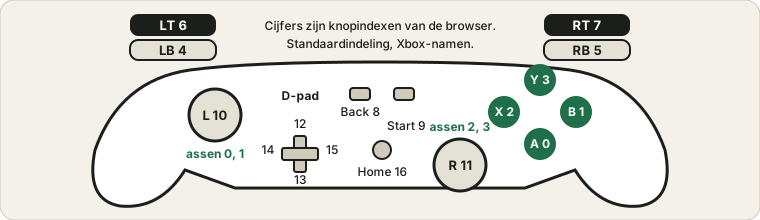
Loop de actieknoppen, bumpers, triggers, D-pad, stickklikken en menuknoppen langs. Elke knop licht op het diagram op zodra hij wordt geregistreerd.
- Beweeg beide sticks in cirkels.
Let op de stip in de cirkel van elke stick. Die hoort soepel met je duim mee te bewegen en direct terug te springen naar het midden zodra je loslaat.
- Test de trilling.
Klik op de trilknop om een seconde lang te laten trillen en te bevestigen dat beide motoren werken, als je controller en browser dit ondersteunen.
Wie test een controller en waarom
Gamers openen een online controllertest vlak na een potje waarin een knopdruk duidelijk niet werd geregistreerd, want weten of het aan de controller ligt of aan een gemiste druk bepaalt wat je daarna doet. Wie een tweedehands controller koopt, doet de volledige test voordat hij betaalt en checkt vooral op stickdrift, wat je hier veel makkelijker opmerkt dan in een demo van vijf minuten in de winkel. Competitieve spelers testen hun sticks en triggers na een firmware-update, want die kan soms de kalibratie resetten. Mensen die een controller onderzoeken die in één specifieke game "raar doet", gebruiken dit om te bevestigen of het probleem de hardware is of alleen de instellingen van die game. En na maanden regelmatig gebruik is dit meestal de snelste manier om te checken of een stick begint te driften voordat je het midden in een game merkt. Gamers die hun hele setup voor een belangrijke wedstrijd checken, combineren dit vaak met onze Verversingssnelheidtest, want een goede stick maar een scherm dat ongemerkt op 60Hz vastzit, kan net zo frustrerend voelen als slechte invoer.
Hoe deze controllertest echt werkt
Deze tool gebruikt de Gamepad API van de browser, die elke aangesloten controller tientallen keren per seconde uitleest en de ruwe status van elke knop en as doorgeeft: ingedrukt of niet, en precies hoe ver elke stick uit het midden is gekanteld. Die ruwe data laat knoppen oplichten en de stickindicatoren op het scherm bewegen. Niets ervan wordt ergens naartoe gestuurd, en een controller verschijnt hier pas nadat je een knop op de controller indrukt, omdat browsers pas gamepaddata aan een pagina tonen nadat je het apparaat hebt gebruikt.
Problemen oplossen, afgestemd op wat je werkelijk ziet
De controller wordt helemaal niet gedetecteerd
- Druk eerst op een knop op de controller.
Browsers tonen een aangesloten gamepad pas als je ermee werkt. Een stick bewegen of op een willekeurige knop drukken laat hem meestal meteen verschijnen.
- Check het verbindingstype.
Steek een USB-kabel opnieuw erin, of verwijder bij Bluetooth de controller en koppel hem opnieuw, in plaats van aan te nemen dat een oude koppeling nog goed is.
- Sluit andere software die de controller kan claimen.
Steam, een companion-app voor je console of emulatorsoftware op de achtergrond kan soms een controller claimen voordat je browser hem kan zien.
- Check op een firmware- of driverupdate.
De twee grote consolecontrollers krijgen regelmatig firmware-updates die precies dit soort detectieproblemen oplossen: Xbox Support voor een Xbox-controller, of PlayStation Support voor een DualSense of DualShock.
Een stick vertoont drift terwijl je hem niet aanraakt
Dit is echte stickdrift: versleten potentiometers in de stick melden een rustpositie die niet meer het echte midden is. Het is een slijtageprobleem van de hardware, en hoewel je bij sommige controllers kunt herkalibreren via de instellingen van het platform, betekent aanhoudende drift meestal dat de stickmodule zelf vervangen moet worden.
Werkt in de ene game maar niet in de andere
Omdat deze test bevestigt dat de controller en de detectie op browserniveau in orde zijn, ligt het resterende probleem bijna altijd bij de eigen controllerinstellingen van die game of bij een invoerconflict op platformniveau (Steam Input die een controller opnieuw toewijst voordat een game hem ziet, is een bekend voorbeeld).
Controllerproblemen in één oogopslag
Een snel overzicht om te koppelen wat je ziet aan wat er waarschijnlijk aan de hand is.
| Symptoom | Waarschijnlijke oorzaak | Snelle oplossing |
|---|---|---|
| Controller wordt helemaal niet gedetecteerd | Niet verbonden, of nog geen knop ingedrukt | Check de kabel/koppeling en druk dan op een willekeurige knop |
| Stickstip keert niet terug naar het midden | Stickdrift door versleten onderdelen | Maak rond de voet van de stick schoon; mogelijk is vervanging nodig |
| Een knop wordt niet geregistreerd | Versleten schakelaar, of een niet-standaard knop | Test in een andere browser; check of het een extra knoptype is |
| Trigger haalt geen 100% | Versleten triggermechanisme of vuilophoping | Maak rond de trigger schoon; controleer of er niets in de weg zit |
| Invoer is vertraagd of valt weg | Zwakke draadloze verbinding of lege batterij | Laad de controller op, ga dichterbij zitten, verminder storing |
| Trilling werkt niet | Browser of verbinding ondersteunt het niet | Probeer Chrome of Edge, en indien mogelijk een bekabelde verbinding |
Stickdrift begrijpen
Stickdrift is het verschijnsel dat een analoge stick beweging meldt, soms genoeg om een camera of personage uit zichzelf te bewegen, terwijl hij helemaal stilstaat en niet wordt aangeraakt. Het is een van de meest besproken controllerproblemen in gaming geworden, en treft alles van goedkope controllers van derden tot de eigen controllers van de grote consoles.
In de meeste analoge sticks houdt een klein mechanisme bij hoe ver de stick in elke richting uit het midden is bewogen. Na genoeg gebruik slijt dat mechanisme: er komt stof in, contactpunten slijten dun of het materiaal zelf degradeert, en het begint een positie te melden die in rust niet helemaal nul is. De stickstip in deze test maakt dat direct zichtbaar: laat de stick helemaal los en kijk of de stip precies in het midden van zijn cirkel tot rust komt of naar één kant wegdrijft.
Een kleine, constante afwijking is soms normaal en wordt door de ingebouwde dode zone van een game weggefilterd. Een stip die zichtbaar naast het midden staat, of die verder wegdrijft naarmate je langer speelt, is een echt teken van slijtage. Schoonmaken rond de voet van de stick helpt soms tijdelijk, en een grotere dode zone in de game-instellingen kan milde drift maskeren, maar geen van beide is een blijvende oplossing zodra de interne slijtage is ingetreden. Dan is een nieuwe stickmodule of een nieuwe controller de enige duurzame oplossing.
Controllertypes vergeleken
Niet elke controller is gemaakt voor hetzelfde platform of dezelfde taak, en weten welk type je test helpt om de juiste verwachtingen te hebben. Wissel je voor dezelfde games regelmatig tussen een controller en muis en toetsenbord, doe dan ook onze Muistest, want competitieve spelers hebben beide invoermethoden even betrouwbaar nodig.
| Type controller | Verbinding | Typische sterke punten | Het best voor |
|---|---|---|---|
| Xbox-controller | USB, Bluetooth of draadloze dongle | Brede compatibiliteit met pc en console | Pc-gaming, Xbox-consoles |
| PlayStation DualSense / DualShock | USB of Bluetooth | Adaptieve triggers en haptiek (DualSense), uitstekende ergonomie | PlayStation-consoles, pc via Bluetooth |
| Nintendo Switch Pro / Joy-Con | USB of Bluetooth | Compact, bewegingsbesturing | Switch-consoles, af en toe pc-gebruik |
| Generiek / van derden | USB of Bluetooth | Voordelig, breed compatibel | Casual gaming, reservecontroller |
Veelgestelde vragen
Waarom verschijnt mijn controller pas als ik op een knop druk?
Dit is bewust browsergedrag en geen storing. Browsers tonen de gegevens van een aangesloten gamepad pas aan een pagina als je ermee werkt. Door op een knop te drukken of een stick te bewegen verschijnt hij meteen.
Slaat deze controllertest mijn invoer op of verstuurt hij die ergens naartoe?
Nee. Knopdrukken en stickposities worden uitgelezen met de Gamepad API en alleen op deze pagina getoond, zonder iets op te nemen of te versturen.
Hoe test ik of mijn controller werkt?
Sluit je controller aan via USB of Bluetooth en druk dan op een willekeurige knop. Browsers detecteren een gamepad pas na de eerste invoer. Zodra hij verbonden is, licht de controller op het scherm op bij elke knop, stick en trigger die je gebruikt.
Werkt dit met Xbox-, PlayStation- en Switch Pro-controllers?
Ja. Elke controller die je browser herkent via de standaard Gamepad API werkt met deze test: Xbox, PlayStation DualSense/DualShock, Nintendo Switch Pro en de meeste generieke controllers van derden.
Wat is stickdrift?
Stickdrift is het verschijnsel dat een analoge stick beweging meldt terwijl hij in het midden staat en niet wordt aangeraakt, meestal door versleten onderdelen binnenin. Let in deze test op de stip van elke stick: als die niet precies in het midden stilstaat nadat je loslaat, is dat drift.
Hoe groot mag een meting van stickdrift zijn?
Kijk naar de piek van elke stick terwijl niemand hem aanraakt. Onder 0,05 is de stick gezond. Tussen 0,05 en 0,15 is het mild: veel games verbergen het met hun dode zone, maar niet alle. Boven 0,15 meldt de stick echte beweging in rust en verschuift hij vanzelf een camera. De test geeft ook een voorgestelde dode zone, en dat is gewoon de piek plus een kleine marge.
Kan stickdrift worden verholpen?
Soms helpt het tijdelijk om rond de voet van de stick schoon te maken, en bij sommige controllers kun je in software een grotere dode zone instellen als noodoplossing. Maar drift door versleten interne onderdelen komt meestal terug, en het vervangen van de stickmodule of de controller is de blijvende oplossing.
Waarom wordt mijn controller helemaal niet gedetecteerd?
De meeste browsers registreren een gamepad pas nadat je op een knop drukt, dus probeer eerst een willekeurige knop. Wordt hij nog steeds niet gedetecteerd, check dan de verbinding en zorg dat geen andere app exclusieve controle over de controller heeft genomen.
Werkt de trillingstest met elke controller?
Trillingstesten hangen ervan af of zowel je controller als je browser de Gamepad Vibration API ondersteunen. De meeste Xbox- en PlayStation-controllers ondersteunen dit in Chrome en Edge; in Firefox en Safari verschilt de ondersteuning meer.
Kan ik een draadloze of Bluetooth-controller op dezelfde manier testen?
Ja, zolang hij actief verbonden is. Een zwakke Bluetooth-verbinding of een lege batterij kan gemiste invoer veroorzaken die op een hardwarefout lijkt, dus het is slim om die eerst uit te sluiten.
Waarom verschijnen sommige knoppen van mijn controller niet?
Sommige controllers hebben extra knoppen, zoals achterpaddles of een deelknop, die geen deel uitmaken van de standaard knoppenset van de Gamepad API die browsers herkennen. Ze worden hier dus mogelijk niet geregistreerd, ook al is de controller zelf in orde.
Worden mijn controllergegevens verzameld tijdens deze test?
Nee. Elke knopdruk, stickbeweging en triggerwaarde wordt lokaal in je browser verwerkt. Er wordt niets geüpload of ergens opgeslagen.
Meer tools op ProDeviceTest
Een hele setup onderzoeken in plaats van alleen je controller? Deze werken op dezelfde manier: direct, zonder download, gewoon in je browser.
- Muistest — check klikken en scrollen en spoor fouten in dubbelklikschakelaars op
- Toetsenbordtest — check elke toets op vastzittende of niet-reagerende toetsen
- Microfoontest — check je microfoon met een live golfvorm en afspelen van de opname
- Webcamtest — controleer je camera voor een gesprek
- Alle apparaattests — de volledige categorie