
Muistest
Deze gratis muistest checkt elke knop, het scrollwiel, de kliksnelheid en de pollingsnelheid, en markeert automatisch het klassieke dubbelklikdefect van de schakelaar. Geen download, geen aanmelding.
DRAAIT VOLLEDIG IN JE BROWSER · NIETS WAT JE KLIKT OF BEWEEGT WORDT VASTGELEGD OF VERSTUURD
Laatst bijgewerkt: · Op juistheid gecontroleerd tegen actuele browser-API's
Ga met je cursor in het vak hieronder en klik, scroll of beweeg om te beginnen.
Wachten op invoer…
Klik op een knop, scroll met het wiel of beweeg je muis in dit vak.
Links0
Midden0
Rechts0
Terug0
Vooruit0
↑ Omhoog scrollen0
↓ Omlaag scrollen0
Totaal aantal klikken0
Klikken / sec0.0
Laatste interval—
Pollingsnelheid—
SleeptestNog niet getest
SLEEP
Schakelaar-denderlabInactief
Legt het exacte interval vast tussen het loslaten van een knop en de volgende druk, plus hoe lang elke druk duurt. Kies een knop en een modus, druk op Start en gebruik dan het vlak.
Druk op Start en klik dan hier
Drukken0
Denderbeurten0
Kortste interval—
Mediane indrukduur—
Intervallen tussen loslaten en indrukken
onder 15 ms0
15–29 ms0
30–59 ms0
60–119 ms0
120–249 ms0
250 ms +0
On this page
- Schakelaar-denderlab
- Linkerknop dubbelklikt
- Zo test je je muis
- Wie een muis test, en waarom
- Hoe deze test echt werkt
- Problemen oplossen per symptoom
- Systeeminstellingen die het muisgevoel bepalen
- Het dubbelklikprobleem begrijpen
- Pollingsnelheid en DPI uitgelegd
- Muistypes vergeleken
- Veelgestelde vragen
- Meer tools op ProDeviceTest
Denderlab: een muis betrappen die maar soms dubbelklikt
De melding hierboven markeert twee klikken die minder dan 50 ms na elkaar komen. Dat is genoeg voor een schakelaar die duidelijk op zijn laatste benen loopt. Het lab is voor het vervelende geval: de muis doet het een uur lang prima en opent dan een bestand dat je alleen wilde selecteren. Je kiest één knop, tikt er 10 seconden op, en de pagina legt voor elke klik twee getallen vast: hoe lang de knop ingedrukt bleef en hoe lang hij los was voor de volgende druk. Een gezonde schakelaar houdt ongeveer 50 tot 150 ms per druk vast en laat intervallen van 80 ms of meer, zelfs als je snel tikt. Een denderende schakelaar gooit er intervallen van 5 tot 20 ms tussen: een loslating en een nieuwe druk zo kort na elkaar dat geen vinger dat met opzet kan. Het lab telt elk interval onder 30 ms, en elke druk die korter dan 10 ms duurde, als denderbeurt.
Waarom 10 seconden tikken? Omdat een versleten schakelaar zelden elke keer faalt. Hij kan eens in de 40 klikken missen. Tien rustige klikken zien er perfect uit, terwijl 50 snelle tikken hem een echte kans geven zich te verraden. De houdmodus dekt het andere symptoom: je drukt en houdt 8 seconden vast, en meldt de knop halverwege een loslating, dan liet hij de druk los. Dat is de muis die een venster laat vallen midden in het slepen.
| Wat je ziet | Wat het meestal betekent |
|---|---|
| Indrukduur 50–150 ms, kortste interval boven 60 ms, geen dender | Normale schakelaar |
| Eén interval van ongeveer 25 ms bij 40 of meer tikken | Kan een toevalstreffer zijn. Doe de test opnieuw. |
| Meerdere intervallen onder 20 ms, of drukken korter dan 10 ms | Contactdender, versleten schakelaar |
| Loslating gemeld tijdens een houdtest van 8 s terwijl je niet losliet | Laat de druk los: versleten schakelaar of zwakke draadloze verbinding |
- Kies de knop.
Test degene die zich misdraagt. De linker is de gebruikelijke verdachte, omdat die de meeste klikken krijgt.
- Druk op Opname starten.
De timer van 10 seconden begint bij je eerste druk op die knop, niet wanneer je op Start klikt.
- Tik in je normale tempo en daarna iets sneller.
Blijf op het vlak. Andere knoppen worden genegeerd en het histogram loopt vanzelf vol.
- Lees het oordeel.
Doe de test twee keer voordat je erop vertrouwt. Probeer daarna de houdmodus op dezelfde knop.
Er zijn beperkingen. De pagina ziet alleen wat het besturingssysteem doorgeeft, en sommige muissoftware past een debounce-vertraging toe die dender verbergt voordat de browser er iets van hoort. De firmware van de muis filtert zelf ook de eerste milliseconden dender weg, dus een defect valt pas op als de slijtage daar overheen gaat. Browsers ronden hun tijdstempels licht af, dus een interval van 28 ms en een van 31 ms zijn hetzelfde. En 10 schone seconden bewijzen niet dat de schakelaar in orde is als hij eens in de 300 klikken dendert. Zijknoppen zijn ook wat lastig, omdat sommige browsers ze als Terug en Vooruit willen behandelen. Het vlak blokkeert dat waar het kan.
Muistest bij dubbelklikprobleem: een versleten linkerknop controleren
Stel dat je linkerknop soms een map opent terwijl je die alleen wilde selecteren. Je kiest Links, laat de modus op 10 s tikken staan en tikt in een normaal tempo. Het resultaat toont 46 drukken en 3 denderbeurten, met een kortste interval van 9 ms en een mediane indrukduur van 84 ms. Twee van die intervallen vallen in de rij “onder 15 ms” van het histogram en één in “15–29 ms”. Het oordeel wordt rood: 3 gebeurtenissen in 46 drukken, en een vinger kan niet binnen 30 ms loslaten en opnieuw indrukken. De indrukduur is normaal, dus de schakelaar blijft niet hangen. Hij dendert bij het loslaten.
Wat je daarna doet, hangt van de muis af. Een versleten linkerschakelaar betekent meestal een nieuwe muis, of een reparatie als je kunt solderen, en bovenstaande cijfers komen van pas als er nog garantie op zit. Als noodoplossing wissel je in de systeeminstellingen de linker- en rechterknop om, zodat de beschadigde het lichtere klikwerk krijgt. Draai het lab opnieuw met de nieuwe muis. Een schoon resultaat ziet er zo uit: 48 drukken, geen enkele binnen 30 ms na een loslating, kortste interval rond 70 ms en mediane indrukduur rond 90 ms.
Hier een meting die erger lijkt dan hij is. Stel dat je 44 drukken en 1 gebeurtenis krijgt, met een kortste interval van 26 ms. De pagina noemt het één verdachte gebeurtenis en zegt dat je het opnieuw moet proberen, want één rare klik op 44 valt binnen wat een goede schakelaar, een slordige tik of een haperende tijdstempel kan geven. Als een tweede en derde run schoon zijn, laat je het zo. Wordt dezelfde knop opnieuw gemarkeerd, behandel het dan als een defect.
Zo test je je muis
Zo test je je muis online in minder dan een minuut, van een simpele klikcheck tot het opsporen van dubbelklikdefecten.
- Klik op elke knop.
Ga met je muis in het testvak en klik links, rechts, in het midden en op beide zijknoppen als je muis die heeft. Elke knop licht op en de teller loopt op zodra de klik wordt geregistreerd.
- Scroll met het wiel omhoog en omlaag.
De pijlen onder het testvak laten zien dat elke richting goed wordt gelezen.
- Controleer op dubbelklikproblemen.
Klik een paar keer op één knop, in een normaal tempo. Als een druk op de knop ooit twee keer kort na elkaar wordt geregistreerd, meldt de foutbanner dat automatisch.
- Beweeg je muis om de pollingsnelheid te meten.
Beweeg je cursor in cirkels binnen het testvak. De Hz-waarde geeft bij benadering aan hoe vaak je muis zijn positie doorgeeft.
- Probeer de sleeptest.
Klik op het ronde handvat en houd vast, sleep het over de baan en laat los. Zo weet je dat klikken en slepen soepel werkt, niet alleen losse klikken.
Wie een muis test, en waarom
Gamers doen een online muistest nadat ze merkten dat een klik midden in een potje niet werd geregistreerd, want of het aan de muis ligt of aan een gemiste invoer bepaalt wat je daarna doet. Competitieve spelers controleren vooral de pollingsnelheid en klikconsistentie na het wisselen van muis of het updaten van drivers, die allebei ongemerkt instellingen kunnen terugzetten. Logitech, Razer en Corsair bieden allemaal de actuele software voor hun gamingmuizen aan op hun eigen supportsites. Wie net een nieuwe of tweedehands muis heeft gekocht, draait direct de volledige test, want een dubbelklikdefect mis je makkelijk in een demo van vijf minuten in de winkel, maar merk je na een week gebruik meteen. Mensen die de ingebouwde trackpad van een laptop of een muis die zich "raar gedraagt" willen onderzoeken, gebruiken dit om te achterhalen of het om één specifieke knop, het scrollwiel of het hele apparaat gaat. En als een muis die altijd prima voelde ineens dubbelklikken registreert bij gewone enkele klikken, is deze test meestal de snelste manier om te bevestigen dat het om een echt schakelaardefect gaat en niet om verbeelding. Hij combineert goed met onze Toetsenbordtest als je een hele invoeropstelling in één keer wilt controleren in plaats van alleen de muis.
Hoe deze muistest echt werkt
De klikzones reageren op de standaard mousedown- en mouseup-gebeurtenissen van je browser, de scrolltest leest de wheel-gebeurtenis, en de pollingteller meet hoe vaak mousemove afgaat terwijl je de cursor over het testvak beweegt. Het zijn allemaal standaard browser-API's, en allemaal alleen-lezen. Niets over je cursorpositie, kliktiming of knopgebruik wordt ergens naartoe verstuurd; het wordt gemeten, getoond en weggegooid zodra je de pagina herlaadt.
Problemen oplossen, afgestemd op wat je ziet
De cursor beweegt helemaal niet
- Controleer eerst de voor de hand liggende fysieke oorzaken.
Een lege batterij in een draadloze muis, een losgeraakte USB-ontvanger of een optische sensor die bedekt is met een sticker of stof zijn de drie meest voorkomende oorzaken, ongeveer in die volgorde.
- Probeer een andere USB-poort, bij voorkeur een USB-A-poort rechtstreeks op de computer en niet via een hub.
Sommige hubs en docks voeden een muisontvanger niet betrouwbaar, ook al werken andere apparaten op dezelfde hub prima.
- Test op een tweede computer als dat kan.
Zo weet je meteen of het defect met de muis meegaat of bij de computer blijft.
Eén specifieke knop registreert niet
Dit komt bijna altijd doordat de fysieke schakelaar onder die knop versleten is, vooral bij de linkerknop van een muis die jarenlang veel gebruikt is. Reinigen lost een echt versleten schakelaar zelden op, maar probeer het gerust met perslucht rond de rand van de knop voordat je besluit dat hij vervangen moet worden.
De cursor springt of beweegt onregelmatig
Controleer bij een optische muis eerst de ondergrond: glas, sommige muismatten met patroon en sterk reflecterende oppervlakken kunnen de sensor in de war brengen. Is de ondergrond in orde, kijk dan naar verouderde muisdrivers of een USB-poort die in energiebesparende modus staat (waardoor een draadloze ontvanger niet constant stroom krijgt).
Systeeminstellingen die bepalen hoe je muis aanvoelt
Voordat je denkt dat de hardware defect is, loont het om te checken of een instelling je ongemerkt tegenwerkt. Die beïnvloeden het gevoel veel meer dan de meeste mensen verwachten.
Windows: aanwijzerprecisie en aanwijzersnelheid
Onder Instellingen → Bluetooth en apparaten → Muis → Extra muisinstellingen → Aanwijzeropties voegt "Aanwijzerprecisie verbeteren" versnelling toe bovenop de ruwe sensorbeweging. Handig voor navigatie op het bureaublad, maar de meeste gamers vinden het niets, omdat de afgelegde afstand dan niet consistent is. Uitzetten geeft een vlakker, voorspelbaarder 1:1-gevoel.
macOS: volgsnelheid en natuurlijk scrollen
Systeeminstellingen → Muis regelt de volgsnelheid met een eigen curve, los van het systeem van Windows, en "Natuurlijk scrollen" draait de scrollrichting om naar het gedrag van een touchscreen. Het is de moeite waard om dit te controleren als scrollen achterstevoren voelt nadat je van een Windows-computer bent overgestapt.
Linux: libinput-versnellingsprofielen
De meeste moderne distributies gebruiken libinput, dat standaard een eigen aanwijzerversnellingsprofiel toepast. Desktopomgevingen bieden meestal een eenvoudige snelheidsschuif in het muisinstellingenpaneel, maar libinput-list-devices in een terminal toont alle details als de instelling op het scherm niet de controle geeft die je verwacht.
Het dubbelklikprobleem begrijpen
Dit is de meest voorkomende klacht over muizen, en er is een specifieke mechanische oorzaak voor. In een mechanische muisschakelaar raken twee metalen contacten elkaar als je op de knop drukt. Na tienduizenden klikken slijten die contacten en gaan ze "stuiteren": ze verbreken en maken kort contact binnen één druk, wat je computer leest als twee aparte klikken in plaats van één.
Deze test houdt de tijd tussen klikken op dezelfde knop bij en markeert alles wat ongewoon snel is als een vermoedelijk defect, volgens de referentie hieronder.
| Interval tussen klikken | Oordeel | Wat het betekent |
|---|---|---|
| Meer dan 80 ms | Normaal | Normaal menselijk kliktempo, inclusief snelle bewuste dubbelklikken |
| 50–80 ms | Twijfelgeval | Mogelijk bij heel snel klikken; herhaal de test met trage, bewuste drukken |
| Minder dan 50 ms | Waarschijnlijk defect | Bijna niet bewust te doen met één druk, wijst op versleten schakelaarcontacten |
Een echt versleten schakelaar wordt na verloop van tijd meestal slechter in plaats van beter, en een software-update kan dat niet oplossen, want de slijtage is fysiek. Sommige mensen vinden tijdelijk verlichting in een debounce-vertraging in de software van hun muis, maar de schakelaar (of de muis) vervangen is de enige blijvende oplossing. Zoek je een vervanger, kies dan een muis met optische schakelaars. Die gebruiken een lichtstraal in plaats van fysieke metalen contacten en hebben dit specifieke defect helemaal niet.
Pollingsnelheid en DPI uitgelegd
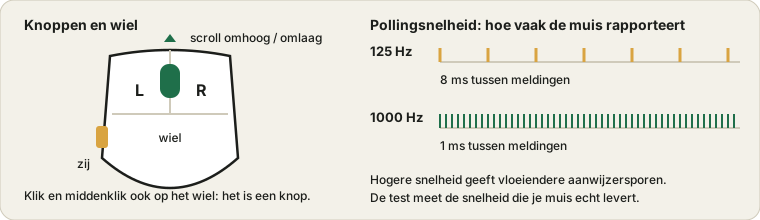
Pollingsnelheid is hoe vaak per seconde je muis zijn positie doorgeeft aan je computer, gemeten in hertz (Hz). Een muis met 125 Hz geeft 125 keer per seconde door, bij 1000 Hz duizend keer per seconde. Een hogere pollingsnelheid betekent dat de positie van je cursor op het scherm vaker wordt bijgewerkt, wat veel gamers ervaren als een directer, meer "verbonden" gevoel. Boven 500–1000 Hz wordt het praktische verschil voor de meeste mensen wel een stuk kleiner. Als je je cursor in het testvak hierboven beweegt, zie je live een benadering van de echte pollingsnelheid van je muis.
DPI (dots per inch) is iets anders: het bepaalt hoe ver je cursor op het scherm beweegt bij een bepaalde fysieke afstand die je de muis verplaatst. Een hogere DPI betekent dat de cursor bij dezelfde handbeweging verder reist. De meeste gamingmuizen laten je de DPI direct wisselen met een aparte knop, waarbij je precisie inruilt voor snelheid, afhankelijk van het spel of de taak. DPI kun je via een browser niet precies meten zoals de pollingsnelheid, omdat het afhangt van de eigen sensorkalibratie van je muis. De software van de fabrikant is de nauwkeurige bron voor dat getal.
Muistypes vergeleken
Niet elke muis is gemaakt voor dezelfde taak, en als je weet welk type je test, stel je de juiste verwachtingen. Gamers met een volledige setup testen vaak ook hun gamepad met de Controllertest naast de muis, vooral als ze afhankelijk van het spel wisselen tussen toetsenbord-en-muis en een controller.
| Muistype | Hoe hij verbindt | Typische sterke punten | Het best voor |
|---|---|---|---|
| Eenvoudige bedrade muis | USB-kabel | Betrouwbaar, geen invoervertraging, goedkoop | Dagelijks gebruik op kantoor en thuis |
| Draadloos (2,4 GHz) | USB-dongle als ontvanger | Lage latentie, geen gedoe met koppelen | Gamen en algemeen gebruik zonder kabel |
| Bluetooth-muis | Direct gekoppeld aan het apparaat | Geen dongle nodig, werkt met laptops/tablets | Op reis, minimalistische opstellingen |
| Gamingmuis | Bedraad, 2,4 GHz of beide | Hoge pollingsnelheid, instelbare DPI, extra knoppen | Competitief gamen, power users |
| Trackball / verticale muis | Bedraad, draadloos of Bluetooth | Minder polsbelasting, blijft op één plek | Ergonomie, weinig bureauruimte |
Veelgestelde vragen
Moet ik “Aanwijzerprecisie verbeteren” in Windows uitzetten?
De meeste gamers en iedereen die een consistente, voorspelbare cursorbeweging wil, zetten het uit, omdat het versnelling toevoegt bovenop de ruwe sensorinvoer. Voor dagelijks bureaubladgebruik is het een kwestie van smaak, maar als je cursorbeweging inconsistent voelt, is dit de eerste instelling om te controleren.
Houdt deze muistester mijn klikken of bewegingen bij?
Nee. Alles wordt alleen op deze pagina gemeten en getoond, met standaard browsergebeurtenissen, en er wordt niets opgeslagen of ergens naartoe gestuurd zodra je de pagina verlaat.
Hoe test ik of mijn muisknoppen werken?
Ga met je cursor in de testzone op deze pagina en klik op elke knop: links, rechts, in het midden en de twee zijknoppen als je muis die heeft. Elke knop licht op en de teller loopt op zodra de klik wordt geregistreerd.
Wat is het dubbelklikprobleem van een muis?
Dat is wanneer één fysieke klik als twee klikken wordt geregistreerd, door versleten contacten in een mechanische muisschakelaar. Deze test markeert elke klik die binnen 50 milliseconden wordt herhaald als een vermoedelijk schakelaardefect.
Kan dubbelklikken verholpen worden zonder een nieuwe muis te kopen?
Soms helpt het reinigen van de schakelaar met contactspray tijdelijk, en sommige mensen stellen een debounce-vertraging in via de muissoftware. Maar een echt versleten schakelaar wordt alleen maar slechter; de schakelaar of de muis vervangen is de enige blijvende oplossing.
Wat is de pollingsnelheid van een muis?
De pollingsnelheid is hoe vaak per seconde je muis zijn positie doorgeeft aan je computer, gemeten in hertz (Hz). Gangbare waarden zijn 125, 500 en 1000 Hz. Een hogere snelheid betekent dat je cursorpositie vaker wordt bijgewerkt.
Waarom is mijn gemeten pollingsnelheid lager dan de Hz van mijn muis?
Browsers en besturingssystemen kunnen beperken hoe vaak bewegingsgebeurtenissen worden doorgegeven. Een meting in de browser is dus een redelijke benadering en geen exacte labmeting, vooral boven 1000 Hz.
Werkt deze test met een draadloze of Bluetooth-muis?
Ja. Elke muis die je besturingssysteem herkent, of die nu bedraad is, draadloos via 2,4 GHz of via Bluetooth, kun je op dezelfde manier testen. Een lege batterij kan af en toe gemiste klikken veroorzaken die op een hardwaredefect lijken.
Waarom doen mijn zijknoppen niets?
Meestal ligt dit aan de browser en niet aan een kapotte muis: sommige oudere browsers kunnen zijknopgebeurtenissen helemaal niet registreren. Probeer een up-to-date versie van Chrome, Firefox of Edge voordat je denkt dat de knoppen defect zijn.
Wat is CPS en waarom zou ik dat testen?
CPS staat voor clicks per second (klikken per seconde). Gamers gebruiken het vooral om te meten hoe snel ze kunnen klikken, al gebruikt deze test je kliktiming ook om dubbelklikdefecten van de schakelaar op te sporen.
Worden mijn gegevens verzameld tijdens deze test?
Nee. Elke klik, scroll en beweging wordt lokaal in je browser verwerkt. Er wordt niets geüpload of ergens opgeslagen, en alle tellers worden gereset als je de pagina verlaat of herlaadt.
Waarin verschilt het denderlab van de dubbelklikmelding?
De melding vergelijkt alleen de tijden tussen twee drukken terwijl je gewoon klikt en markeert alles onder 50 ms. Het lab kiest één knop, legt 10 seconden lang vast hoe lang elke druk duurt en hoe groot het interval is tussen loslaten en opnieuw indrukken, en toont die intervallen als klein histogram. Het heeft ook een houdmodus van 8 seconden voor knoppen die midden in het slepen loslaten. Gebruik de melding voor een snelle blik en het lab als het probleem komt en gaat.
Meer tools op ProDeviceTest
Zoek je een storing in je hele setup, niet alleen in je muis? Deze tools werken op dezelfde manier: direct, zonder download, gewoon in je browser.
- Toetsenbordtest — controleer elke toets op vastzittende of niet-reagerende toetsaanslagen
- Microfoontest — controleer je microfoon met een live golfvorm en het afspelen van je opname
- Geluidstest — controleer of je luidsprekers of koptelefoon op beide kanalen goed spelen
- Webcamtest — controleer je camera voor een gesprek
- Alle apparaattests — de volledige categorie