Deze gratis verversingssnelheidtest meet de echte Hz van je scherm live, rechtstreeks in je browser, en laat je zien hoe verschillende framerates er naast elkaar uitzien. Geen download, geen account.
DRAAIT VOLLEDIG IN JE BROWSER · ER WORDT NIETS OVER JE APPARAAT OPGENOMEN OF ERGENS NAARTOE GESTUURD
Laatst bijgewerkt: · Gecontroleerd op juistheid aan de hand van actuele browser-API's
Delen:
De verversingssnelheid van je scherm wordt gemeten…
–Hz
Houd dit tabblad actief en andere zware apps gesloten voor de nauwkeurigste meting.
Zie het verschil: beweging bij verschillende framerates
24 FPS
30 FPS
60 FPS
Jouw scherm
Elk vlak beweegt de stip met een echt andere, onafhankelijke framerate — geen video — dus wat je ziet is een nauwkeurige live vergelijking en geen vooraf opgenomen fragment.
Framepacing-check
Het getal hierboven is een gemiddelde. Deze check legt 10 seconden lang de aankomsttijd van elk frame vast en toont elk frame als een balk, zodat een hapering als piek zichtbaar wordt. Houd dit tabblad op de voorgrond en laat de pagina met rust terwijl de check loopt.
Nog niet uitgevoerd.
Gemiddelde snelheid
–
Typische frametijd
–
Laagste 1%
–
Late frames
–
Slechtste frame
–
Jitter (standaarddev.)
–
Eén balk per frame; de hoogte is hoe lang dat frame duurde. De doorgetrokken lijn is de typische frametijd, de stippellijn is 1,5 keer die tijd. Rode balken zijn late frames.
Het grote getal bovenaan de pagina is een gemiddelde, en gemiddelden verbergen dingen. Een scherm dat om de paar seconden 60 ms blijft hangen, geeft nog steeds 59 of 60 Hz aan. Je voelt elke hapering, en de Hz-aanduiding noemt ze nooit. De pacing-check legt tien seconden lang vast wanneer elk frame echt aankwam en tekent ze als balken, zodat een hapering een hoge rode piek wordt in plaats van een afrondingsfout.
Hij geeft zes getallen. De typische frametijd is 16,7 ms op een scherm van 60 Hz en ongeveer 6,9 ms op 144 Hz. De laagste 1% is de snelheid van het langzaamste procent van de frames, en dat getal volgt het best hoe soepel alles aanvoelt. Een laat frame is elk frame dat meer dan 1,5 keer de typische tijd nodig had. Op een rustige computer met een gezond 60-Hz-scherm verwacht je een gemiddelde van 59,9 of 60,0, een laagste 1% binnen een of twee hertz daarvan en hooguit één laat frame op de 600. Bij een laagste 1% van 51 Hz, vijftien late frames en een slechtste frame van 70 ms wordt de browser uitgehongerd. Kijk naar achtergrond-apps, de batterijbesparing en de grafische driver voordat je het paneel de schuld geeft.
De check vangt ook een snelheid op die verandert terwijl je kijkt. Vergelijk de eerste helft van de meting met de tweede: verschuift de typische frametijd met meer dan 5%, dan zegt het oordeel dat. Dat doet een telefoon die als 120 Hz is verkocht en na een minuut hitte stilletjes terugvalt naar 60, of een laptop op het moment dat je de oplader eruit trekt.
Zorg voor de omstandigheden die je wilt testen.
Aan de lader of op de accu, spelmodus aan of uit. Sluit eerst zware tabbladen.
Druk op „Check van 10 seconden starten”.
Houd het tabblad op de voorgrond en scrol of wissel niet van venster. Wisselen breekt de meting af.
Lees het oordeel en bekijk dan de grafiek.
Je wilt gelijkmatig lage groene balken zien. Losse rode pieken wijzen op haperingen; een grafiek die halverwege omhoog of omlaag stapt, betekent dat de snelheid veranderde.
Verander één ding en meet opnieuw.
Kabel, energiemodus, verversingsinstelling. Vergelijk de laagste 1%, niet alleen het gemiddelde.
De beperkingen, eerlijk gezegd. Deze check meet wanneer de browser frames aan het scherm doorgeeft, niet wat het paneel ermee doet, dus over reactietijd of nasleep zegt hij niets (Ghostingtest behandelt dat). Sommige browsers begrenzen animatie op 60 Hz in energiebesparende standen, en een telefoon met adaptieve verversing verlaagt zijn snelheid met opzet als er weinig beweegt. Dat is ontwerp en geen defect. En een meting van tien seconden kan een hapering missen die alleen in één bepaald spel optreedt.
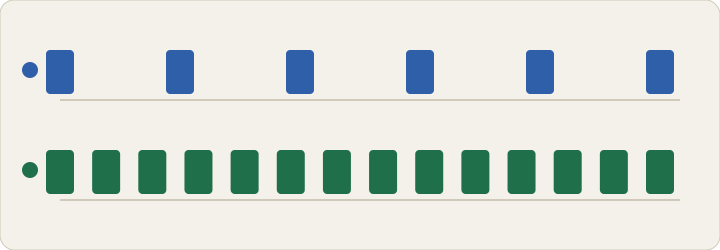
Vergelijking van 60 Hz en 144 Hz: bij de hogere snelheid worden in dezelfde tijd meer frames getekend
Houdt een 120 Hz-telefoon echt 120 Hz vast? Het pacingresultaat lezen
Stel dat je een telefoon hebt die als 120 Hz is verkocht en je start de ritmecontrole direct na een lange gamesessie. De meting eindigt met het oordeel: “De snelheid veranderde tijdens de meting: ongeveer 120 Hz in de eerste helft, ongeveer 60 Hz in de tweede. Dat lijkt op adaptieve verversing, energiebesparing of throttling door hitte. Start opnieuw aan de lader en kijk of de snelheid blijft.” Het gemiddelde dat wordt getoond is ongeveer 90 Hz. Dat getal past bij geen van beide helften, en de som verklaart waarom: 5 seconden op 120 Hz zijn zo'n 600 frames, 5 seconden op 60 Hz zo'n 300, en 900 frames in 10 seconden geven een gemiddelde van 90. De frametijd ging halverwege van ongeveer 8,3 ms naar ongeveer 16,7 ms, en de grafiek stapt precies in het midden omhoog.
De volgende stap is de telefoon laten afkoelen, de meting aan de lader te herhalen met batterijbesparing uit en de uitkomsten te vergelijken. Houdt hij nu van begin tot eind ongeveer 120 Hz vast, dan kwam de eerdere daling door hitte of energiebeheer, wat bij veel telefoons normaal is. Zakt hij met alles uit na een paar seconden alsnog naar 60, zoek dan naar een instelling voor verversingssnelheid of vloeiende weergave die op een lagere optie is blijven staan.
Niet elke dip is een defect. Op een 60 Hz-scherm is een uitkomst als “Een paar haperingen: 3 late frames (ongeveer 3 frames gemist)” bij zo'n 600 frames goed voor 0,5% van de frames. Een tweede meting met gesloten achtergrond-apps is het waard, maar in het dagelijks gebruik merk je er niets van.
Zo test je je verversingssnelheid
Zo test je de verversingssnelheid van je scherm online zonder app, in een paar seconden — geen software, geen account.
Open gewoon deze pagina.
De meting start automatisch zodra de pagina laadt — je hoeft nergens op te klikken om te beginnen.
Sluit andere zware tabbladen en apps.
Alles wat je CPU of GPU bezighoudt, kan een iets te lage of onstabiele meting veroorzaken, omdat de browser middelen moet delen.
Wacht een paar seconden.
Het Hz-getal stabiliseert zodra genoeg frames zijn gemeten — een onrustig getal tijdens de eerste paar seconden is normaal.
Vergelijk framerates naast elkaar.
Kijk naar de vier vlakken hieronder om te zien hoe 24, 30, 60 FPS en de echte snelheid van je scherm in beweging echt anders aanvoelen en eruitzien.
Klik op "Test opnieuw" wanneer je wilt.
Handig na het wijzigen van een weergave-instelling, het wisselen van kabel of het aansluiten op een andere monitor.
Wie test de verversingssnelheid van een scherm, en waarom
Gamers voeren dit uit na de aanschaf van een nieuwe monitor om te bevestigen dat hij echt op de opgegeven 144 Hz of 240 Hz draait, en niet ongemerkt terugvalt naar 60 Hz door een weergave-instelling of de verkeerde kabel. Telefoonkopers gebruiken het om te controleren of een telefoon die met een 90 Hz- of 120 Hz-scherm wordt aangeprezen echt met die snelheid draait, want sommige telefoons schakelen ongemerkt terug naar een lagere snelheid om batterij te sparen, tenzij je een instelling wijzigt. Mensen die haperend scrollen of schokkerig aanvoelende video proberen op te lossen, sluiten hiermee het scherm zelf uit voordat ze aannemen dat het een softwareprobleem is. Videobewerkers en contentmakers controleren de verversingssnelheid om te begrijpen waarom beeld dat met de ene framerate is opgenomen er subtiel verkeerd uit kan zien als het wordt afgespeeld op een scherm met een andere. Als vloeiende beweging voor je belangrijk is, loont het ook om onze Ghostingtest uit te voeren, want een hoge verversingssnelheid alleen redt je niet van een traag paneel dat bij snelle beweging uitsmeert en nasleept. En wie gewoon benieuwd is wat al die "120Hz" en "144Hz" in de marketing nu echt betekenen, kan het zelf zien — en voelen — in de vergelijkingsvlakken hierboven.
Wat is de verversingssnelheid van een scherm?
Verversingssnelheid is hoe vaak per seconde je scherm het getoonde beeld opnieuw tekent, gemeten in hertz (Hz). Een scherm van 60Hz tekent tot 60 keer per seconde opnieuw; een scherm van 144Hz tot 144 keer. Een hoger getal betekent dat het scherm fysiek in staat is meer updates per seconde te tonen — soepelere beweging, invoer die responsiever aanvoelt en minder bewegingsonscherpte wanneer iets op het scherm snel beweegt.
Het is goed om duidelijk te zijn: een hoge verversingssnelheid heb je niet per se nodig. Voor lezen, schrijven, surfen en de meeste video is 60 Hz voor de meeste mensen echt genoeg. Een hogere verversingssnelheid loont bij snelle beweging — competitief gamen, snel scrollende inhoud en alles waarbij responsiviteit belangrijker is dan normaal.
Veelvoorkomende verversingssnelheden vergeleken
Verversingssnelheid
Vaak te zien op
Hoe het aanvoelt
24–30 Hz
Tv, bioscoop, de meeste online video
De vertrouwde, natuurlijke look van film en standaardvideo
60 Hz
De meeste monitoren, laptops, budgettelefoons
Soepel voor dagelijks gebruik; de al lang geldende standaard
90 Hz
Telefoons uit het middensegment
Merkbaar soepeler scrollen dan bij 60 Hz
120 Hz
Topmodeltelefoons, gamingmonitoren
Erg soepel; het punt waarop de meeste mensen verdere winst niet meer opmerken
144 Hz
Gamingmonitoren
Een populaire sweet spot voor competitief gamen
240 Hz+
Esportsmonitoren in het hogere segment
Voor de meeste mensen een afnemende meerwaarde vanaf dit punt
Verversingssnelheid vs. FPS — wat is het verschil?
De twee termen worden door elkaar gebruikt, maar zijn niet helemaal hetzelfde. Verversingssnelheid is een vaste eigenschap van je scherm — hoe vaak het fysiek per seconde opnieuw kan tekenen, ongeacht wat erop wordt getoond. Frames per seconde (FPS) is hoeveel nieuwe beelden je computer, telefoon of game daadwerkelijk per seconde produceert, wat afhangt van rekenkracht en hoe veeleisend de inhoud is.
Je kunt een monitor van 144Hz hebben, maar als je een veeleisende game draait die je videokaart net niet aankan, kan de werkelijke FPS 70 of 80 zijn — ver onder wat het scherm zou kunnen tonen. Verversingssnelheid is het plafond; FPS is wat je daaronder echt krijgt. Daarom zijn de vergelijkingsvlakken hierboven ook nuttig: ze laten zien hoe een echt vaste framerate eruitziet, los van het eigen maximum van je scherm. Wil je controleren of elk frame bij die snelheid ook echt op tijd aankomt en niet wordt overgeslagen of herhaald, dan is onze Frame-skippingtest daar speciaal voor bedoeld.
Verversingsproblemen in één oogopslag
Symptoom
Waarschijnlijke oorzaak
Snelle oplossing
Meting toont 60Hz op een monitor met een hogere opgegeven snelheid
Weergave-instelling van het besturingssysteem niet op de maximale snelheid
Controleer je weergave-instellingen en kies de hogere verversingssnelheid
Hoge snelheid blijft niet geselecteerd
Kabel of poort ondersteunt het niet bij je resolutie
Gebruik DisplayPort of een HDMI-kabel met hogere specificaties
Screen tearing tijdens beweging
FPS en verversingssnelheid lopen niet synchroon
Schakel V-Sync, G-Sync of FreeSync in als je hardware dat ondersteunt
Telefoon voelt minder soepel dan de opgegeven Hz
Batterijbesparingsmodus beperkt de verversingssnelheid
Zoek in de weergave-instellingen van je telefoon naar een schakelaar voor verversingssnelheid of batterijbesparing
Meting is onstabiel of springt rond
Andere apps concurreren om systeemmiddelen
Sluit andere tabbladen en zware apps en test opnieuw
Veelvoorkomende verversingsproblemen oplossen
Je monitor draait niet op de opgegeven Hz. Ga in Windows naar Instellingen → Systeem → Beeldscherm → Geavanceerd beeldscherm, selecteer je monitor en controleer de vervolgkeuzelijst voor de verversingssnelheid — het komt vaak voor dat deze na een driverupdate ongemerkt terugvalt naar 60Hz — haal de nieuwste driver het best rechtstreeks op bij NVIDIA, AMD of Intel, afhankelijk van je videokaart. Controleer in macOS Systeeminstellingen → Beeldschermen op een optie voor verversingssnelheid (niet alle Macs ondersteunen dit).
Een hoge verversingssnelheid blijft niet staan. Heel vaak ligt het aan de kabel. Oudere HDMI-versies en goedkope kabels kunnen ruim onder de mogelijkheden van je monitor en videokaart blijven — DisplayPort of een gecertificeerde HDMI-kabel met hoge bandbreedte lost het meestal op.
Beweging ziet er gescheurd of haperend uit. Dit is een synchronisatieprobleem tussen je FPS en de verversingssnelheid van je scherm, en niet een fout in de verversingssnelheid zelf. Door V-Sync, G-Sync of FreeSync (afhankelijk van je hardware) in te schakelen, lopen die twee weer synchroon.
Veelgestelde vragen
Hoe test ik de verversingssnelheid van mijn scherm?
Open gewoon deze pagina — de test start automatisch en meet hoe vaak je scherm per seconde echt opnieuw tekent, en toont het resultaat binnen een paar seconden in Hz. Klik op "Test opnieuw" om hem op elk moment nog eens uit te voeren.
Wat is een goede verversingssnelheid?
Voor dagelijks surfen, lezen en video is 60 Hz ruim voldoende. Voor gamen is 120–144 Hz een populaire sweet spot, en competitieve spelers gaan soms hoger. De meeste mensen kunnen boven ongeveer 120–144 Hz het verschil niet betrouwbaar zien.
Waarom toont deze test een ander getal dan de opgegeven Hz van mijn monitor?
Meestal betekent dit dat je besturingssysteem niet op de maximale verversingssnelheid van de monitor staat ingesteld, of dat de kabel of poort die je gebruikt die snelheid bij je huidige resolutie niet ondersteunt. Controleer je weergave-instellingen en kabeltype.
Wat is het verschil tussen verversingssnelheid en FPS?
De verversingssnelheid is een vaste eigenschap van je scherm: hoe vaak het per seconde kan hertekenen. FPS (frames per seconde) is hoeveel nieuwe beelden je computer of game werkelijk per seconde maakt, en dat kan lager zijn dan de verversingssnelheid van je scherm als de hardware de inhoud niet bijhoudt.
Kan een browser erg hoge verversingssnelheden nauwkeurig meten?
Browsers kunnen de verversingssnelheid redelijk nauwkeurig meten tot ongeveer 240 Hz, omdat de meting gekoppeld is aan hoe vaak de browser zelf de pagina mag bijwerken. Bij extreem hoge snelheden (360 Hz en hoger) werkt speciale software meestal nauwkeuriger.
Waarom voelt mijn telefoon soepeler dan mijn monitor, ook bij een vergelijkbaar aantal Hz?
Touchscreens combineren vaak een hoge verversingssnelheid met een hoge aanraaksamplefrequentie, zodat de beweging van je vinger extreem snel wordt gevolgd en op het scherm weergegeven. Dat kan soepeler aanvoelen dan het getal voor de verversingssnelheid alleen doet vermoeden.
Verbruikt een hogere verversingssnelheid meer batterij of stroom?
Over het algemeen wel. Het scherm vaker opnieuw tekenen kost meer rekenkracht en stroom, en daarom bieden veel telefoons en laptops een adaptieve of variabele verversingssnelheid die lager gaat als de extra soepelheid niet nodig is.
Werkt deze test op een telefoon of tablet?
Ja. Hij werkt op elke moderne mobiele browser op dezelfde manier en is een goede manier om te controleren of een telefoon die met een 90 Hz- of 120 Hz-scherm wordt aangeprezen echt met die snelheid draait.
Is deze test gratis en wordt er iets opgenomen?
Ja, hij is helemaal gratis en draait volledig in je browser. Er wordt niets over je scherm of apparaat opgenomen, geüpload of opgeslagen.
Wat laat de framepacing-check zien dat het Hz-getal niet laat zien?
Het Hz-getal is een gemiddelde. De pacing-check legt tien seconden lang de aankomsttijd van elk frame vast en meldt de laagste 1%, het aantal late frames, het slechtste enkele frame en of de snelheid halverwege veranderde. Een scherm kan gemiddeld 60 Hz halen en toch haperen, en zo zie je dat.
Een monitor testen vs. een telefoon of tablet
Deze test werkt op beide op dezelfde manier, maar wat je het best kunt controleren verschilt een beetje.
Bij een monitor moet het getal dat je hier ziet overeenkomen met wat de weergave-instellingen van je besturingssysteem aangeven — zo niet, dan is het bijna altijd een instelling of kabel en geen monitorfout, want de hardware zelf ligt vast en kan zijn eigen maximum niet ongemerkt wijzigen. Bij een telefoon of tablet verandert de werkelijke snelheid veel vaker vanzelf: veel apparaten schakelen automatisch terug naar een lagere verversingssnelheid om batterij te sparen, vooral in stroomspaarstand of als de scherminhoud stilstaat. Testen vlak na het loskoppelen van de oplader of met batterijbesparing aan kan dus een duidelijk andere meting geven dan bij normaal gebruik.
Als je twee apparaten vergelijkt voordat je kiest welke je koopt of houdt, test dan beide onder dezelfde omstandigheden — dezelfde stroomstatus (aangesloten of op batterij), dezelfde batterijbesparingsinstellingen — zodat je de getallen eerlijk vergelijkt en niet toevallig een van beide betrapt in een tijdelijk beperkte modus.
Meer tools op ProDeviceTest
Los je liever een hele opstelling op dan alleen je scherm? Deze werken op dezelfde manier — direct, zonder download, gewoon in je browser.
We gebruiken cookies voor analyse en om advertenties te tonen. Je kunt alles accepteren, niet-essentiële cookies weigeren of precies kiezen wat je toestaat. Privacybeleid
Noodzakelijk
Nodig om de site te laten werken. Altijd aan.
Analyse
Helpt ons anoniem te begrijpen welke tools mensen gebruiken.
Advertenties
Laat ons advertenties tonen waarmee elke tool op deze site gratis blijft.