
Ghostingtest
Een bewegend object, een instelbare snelheid en drie achtergronden — let op een spoor erachter om de bewegingshelderheid van je monitor te controleren en de overdrive-instelling af te stellen.
DRAAIT VOLLEDIG IN JE BROWSER · ER WORDT NIETS OPGENOMEN OF GEÜPLOAD
Laatst bijgewerkt: · Gecontroleerd op juistheid aan de hand van actuele browser-API's
Kijk naar het object hieronder. Let op sporen, vegen of halo's die erachteraan komen.
SNELHEID
960 px/s
Frame pacing: nog niet gemeten. Laat zien of je browser elk frame aanlevert, zodat je een traag paneel kunt onderscheiden van een hapernde pagina.
On this page
Grijze ladder en frame-pacingcheck
Ghosting is niet één getal. Een paneel kan scherp zijn bij de overgang van zwart naar wit en flink naijlen bij zwart naar donkergrijs, en een enkel groen blok laat je maar één van die overgangen zien. De schakelaar voor de grijze ladder hierboven laat zes balken naast elkaar over het scherm lopen, van ongeveer 15% grijs tot wit. Kijk op een zwarte achtergrond welke baan een staart krijgt. Bij veel VA-panelen zijn het de donkere banen bovenin die uitsmeren, terwijl de lichte schoon blijven. Een paneel dat op elke baan evenveel naijlt, is gewoon traag. Een paneel dat op een of twee banen naijlt, heeft een probleem met de overdrive-afstelling, en dat is soms te verhelpen via het menu van de monitor.
Het tweede hulpmiddel beantwoordt een vraag die eenvoudige tests overslaan: ligt het aan de monitor, of haperde de pagina zelf? Klik op ‘Frame pacing controleren’ en de pagina meet vijf seconden lang elk frame. Je krijgt de typische frequentie (bijvoorbeeld 143,9 Hz op een scherm van 144 Hz), het langzaamste frame in milliseconden en het aantal frames dat meer dan een half frame te laat kwam. Minder dan 1% vertraging is een schoon resultaat. Een slechtste frame van 40 ms met een handvol late frames wijst meestal op een zwaarbelaste laptop of een beperkte energiemodus, en de ‘ghosting’ die je zag, kan judder zijn geweest.
- Voer eerst de frame-pacingcheck uit.
Houd dit tabblad op de voorgrond en scrol niet. Is het resultaat schoon, dan kun je vertrouwen op wat je daarna ziet.
- Schakel over op de grijze ladder met een zwarte achtergrond.
Gebruik de snelheidsvoorinstelling Video / algemeen gebruik, volg de balken met je ogen en noteer welke banen een staart achterlaten.
- Wijzig één monitorinstelling en herhaal de test.
Zet de overdrive een stap hoger en vergelijk dezelfde banen. Heldere halo's vóór een balk betekenen dat je te ver bent gegaan.
De beperkingen zijn reëel. De framecheck laat zien wanneer de browser de frames aanleverde, niet wanneer je paneel ze klaar had getekend, dus een traag paneel ziet hij niet. De ladder beoordeel je op het oog en meet je niet in milliseconden, en de grijswaarden zijn bij benadering omdat gamma en helderheid van je monitor ze verschuiven. Gebruik hem om instellingen op hetzelfde scherm te vergelijken, niet om twee verschillende monitoren te rangschikken zoals op een specificatieblad.
Ghosting of alleen frame pacing? Een voorbeeld met een 144 Hz VA-monitor
Stel dat je een 144 Hz VA-monitor hebt en donkere scènes in games er uitgesmeerd uitzien. Voordat je het paneel de schuld geeft, draai je de frame-pacingcontrole. Een eerste run op een laptop op accu kan “Frame pacing: typisch 143,9 Hz, slechtste frame 41,7 ms, 38 van 719 frames te laat (5,3%).” opleveren. Dat is meer dan 4%, dus de pagina meldt dat de frames ongelijkmatig aankomen en dat je ghosting pas moet beoordelen als dat is opgelost. Sluit de lader aan, sluit de andere tabbladen, wijzig de energiemodus en draai opnieuw: “typisch 144,0 Hz, slechtste frame 14,2 ms, 3 van 720 frames te laat (0,4%)”. Onder 1% is schoon, dus wat je daarna ziet, komt van het paneel.
Schakel nu over naar de grijze ladder op de zwarte achtergrond met de snelheid Video / algemeen gebruik. Stel dat de twee donkerste banen een staart achter zich aan slepen en de vier lichtere scherp blijven, met overdrive op Normal. Zet hem op Fast en draai dezelfde banen opnieuw. De staarten krimpen tot bijna niets. Bij Extreme verschijnt er een lichte halo vóór de balken, het teken dat je te ver bent doorgeschoten, dus Fast is de instelling om te houden.
Een vage staart alleen op de donkerste baan, zelfs bij de beste instelling, is bij een VA-paneel geen defect. Donkere overgangen zijn daar het traagst, en de tabel verderop zegt hetzelfde.
Zo gebruik je deze ghostingtest
- Kies een achtergrond.
Begin met zwart — donkere scènes laten de meeste ghosting zien, vooral op VA-panelen.
- Stel een realistische snelheid in.
Stem de snelheid af op wat je echt doet: langzamer voor kantoorwerk en lezen, sneller voor gamen en snelle video.
- Kijk naar het spoor, niet naar het object.
Volg het bewegende blok met je ogen en let op wat er vlak erachter gebeurt.
- Probeer volledig scherm.
De browserinterface en andere paginainhoud kunnen afleiden van een zuivere beoordeling — volledig scherm haalt dat weg.
- Herhaal bij elke overdrive-instelling.
Als je Response Time of Overdrive in het menu van je monitor kunt aanpassen, voer de test dan op elk niveau opnieuw uit om de instelling met het schoonste beeld te vinden.
Hoe deze test echt werkt
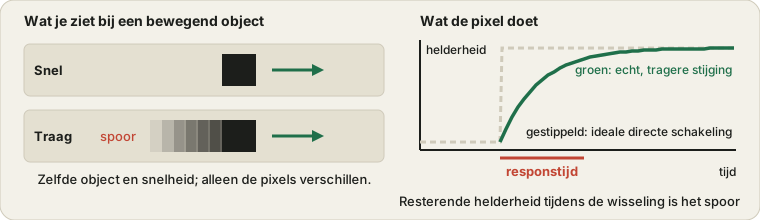
Het bewegende blok wordt getekend op een HTML-canvas-element en elk frame opnieuw gepositioneerd met requestAnimationFrame, dezelfde browser-API die vloeiende webanimaties en games aandrijft — de positie wordt berekend uit de echt verstreken tijd in plaats van uit een vaste stap, dus de snelheid die je in pixels per seconde instelt blijft nauwkeurig, ongeacht de eigen verversingssnelheid van je monitor. Wat je daarna ziet, hangt volledig af van de hardware van je scherm: hoe snel de pixels fysiek van kleur kunnen veranderen van het ene frame naar het volgende.
Het is goed om hier eerlijk over te zijn, want dit is de grens van elke browsertest zoals deze. Een responstijdmeting op laboratoriumniveau vereist een hogesnelheidscamera die honderden of duizenden frames per seconde vastlegt — niets wat in een browsertabblad draait kan de grijs-naar-grijs-overgangstijd in echte milliseconden meten. Waar deze tool echt goed in is, is vergelijken: hetzelfde bewegende patroon, met dezelfde snelheid, laat je op het oog de ene overdrive-instelling met de andere vergelijken, of de ene monitor met de andere.
Begrijpen wat je ziet
Een zacht spoor of veeg achter het object
Dit is klassieke ghosting — de pixels zijn hun kleurovergang nog aan het afronden terwijl het object al verder is. Een langer, zichtbaarder spoor betekent tragere pixelrespons. Let hier het meest op bij een zwarte achtergrond, want overgangen naar donkere tinten zijn op elk paneel meestal het traagst. Omdat je toch al op zwart test, kun je met onze Backlight-bleedtest meteen ook controleren op licht dat vanaf de randen binnenlekt — een heel ander probleem op hardwareniveau, dat toevallig onder dezelfde donkere omstandigheden zichtbaar wordt.
Een heldere of donkere halo vlak voor het object
Dit is inverse ghosting, ook wel overshoot of corona genoemd — het omgekeerde probleem. De overdrive-schakeling van het paneel stuurt pixels te agressief aan en schiet door de doelkleur heen voordat ze tot rust komen. Het is net zo goed een probleem met bewegingshelderheid als gewone ghosting, en het betekent dat je huidige overdrive-instelling één stap te hoog staat.
Een scherpe rand zonder zichtbaar spoor
Zo ziet een echt snel paneel er bij deze snelheid uit. OLED-schermen laten dit meestal bij vrijwel elke snelheid zien; een goed afgesteld IPS- of TN-paneel zou er ook dicht bij moeten komen.
Een getrapt of stroboscopisch spoor in plaats van een vloeiende veeg
Dit wijst op de verversingssnelheid zelf in plaats van op de pixelrespons — het object "springt" zichtbaar tussen posities in plaats van te glijden. Vergelijk dit met onze Verversingssnelheidtest om te zien wat je scherm echt weergeeft.
Je overdrive-instelling afstellen
De meeste gamingmonitoren bieden deze instelling in het schermmenu onder een naam als Response Time, Overdrive of OD, meestal met niveaus zoals Off, Normal, Fast en Extreme. Er is geen niveau dat overal het beste is — het hangt af van je specifieke paneel — dus de enige betrouwbare aanpak is elk niveau zelf testen.
- Begin bij Off of het laagste niveau.
Voer deze test uit met je gebruikelijke snelheid en let op hoe zichtbaar het spoor is.
- Ga één niveau per keer omhoog.
Voer de test na elke wijziging opnieuw uit in plaats van direct naar de hoogste instelling te springen.
- Let op de overgang van een spoor naar een halo.
Zodra je een heldere rand voor het object ziet in plaats van een veeg erachter, ben je één niveau te ver gegaan.
- Kies het niveau net vóór dat punt.
Dat is meestal de scherpste beweging die je paneel kan leveren — minimaal spoor, geen overshoot.
Zet VRR (FreeSync of G-Sync) hiervoor uit, want sommige monitoren veranderen ongemerkt hun overdrive-gedrag als VRR actief is, waardoor de vergelijking tussen instellingen inconsistent kan worden.
Paneeltypes en ghosting
| Paneeltype | Typisch ghostinggedrag |
|---|---|
| VA | Beste contrast en zwartwaarden, maar de traagste overgangen naar donkere tinten van alle gangbare paneeltypes — hier is het uitsmeren bij VA het sterkst |
| IPS | Over het algemeen lichte, consistente ghosting bij de meeste kleurovergangen; een veelgekozen keuze voor een balans tussen kleurnauwkeurigheid en bewegingshelderheid |
| TN | Van oudsher het snelste LCD-type met de minste ghosting, hoewel in nieuwere monitoren grotendeels vervangen door snelle IPS-panelen |
| OLED | Vrijwel directe pixelrespons zonder traditionele ghosting — resterende bewegingsonscherpte komt door het sample-and-hold-principe, niet door de pixelsnelheid |
Ghosting vs. inputlag vs. screen tearing
Deze drie worden voortdurend door elkaar gehaald, maar het zijn echt verschillende problemen. Ghosting is een visueel nasleepeffect door trage pixelrespons — het gaat om hoe het paneel eruitziet, en precies daarop is deze test gericht. Inputlag is een vertraging tussen een actie (een muisklik, een controllerinvoer) en het moment waarop het resultaat op het scherm verschijnt — het is onzichtbaar voor het oog en vereist een totaal andere test. Screen tearing ziet eruit als een horizontale splitsing door het beeld, veroorzaakt doordat het scherm en de videokaart niet synchroon lopen, en wordt opgelost door VSync of een variabele verversingssnelheid (VRR) in te schakelen en heeft dus niets met pixelrespons te maken.
Veelgestelde vragen
Hoe ziet ghosting er eigenlijk uit?
Een vage, halfdoorzichtige kopie van het bewegende object die erachteraan sleept, als een veeg of schaduw. Op een zuiver, snel paneel moet het object scherp ogen met weinig tot geen zichtbaar spoor erachter.
Is ghosting hetzelfde als screen tearing?
Nee. Ghosting is een sleepspoor dat ontstaat door trage pixelrespons. Screen tearing ziet eruit als een horizontale splitsing in het beeld, veroorzaakt doordat het scherm en de videokaart niet synchroon lopen — een heel ander probleem met een andere oplossing.
Waarom heeft mijn monitor meer last van ghosting op een zwarte achtergrond?
De vloeibare kristallen in een VA-paneel schakelen van en naar zwart van nature trager dan bij de meeste andere kleurovergangen. Ghosting in donkere scènes is dus een bekend, veelvoorkomend zwak punt van dat paneeltype — het betekent niet per se dat de monitor defect is.
Kan testen in de browser me een exacte responstijd in milliseconden geven?
Nee. Een nauwkeurige grijs-naar-grijs- of MPRT-meting vereist een hogesnelheidscamera of speciale hardware. Deze test is een bruikbaar visueel hulpmiddel om te vergelijken, geen meting op laboratoriumniveau.
Ik zie een heldere halo voor het object in plaats van een spoor erachter — wat is dat?
Dat is inverse ghosting, ook wel overshoot of corona genoemd, veroorzaakt door een te agressieve overdrive-instelling. Zet het niveau van Response Time of Overdrive in het schermmenu van je monitor één stap lager en test opnieuw.
Lost een hogere verversingssnelheid ghosting op?
Niet op zichzelf. Een hogere verversingssnelheid vraagt snellere pixelovergangen om bij te blijven, dus een paneel met echt trage respons kan bij 144Hz zelfs meer ghosting laten zien dan bij 60Hz.
Neemt deze test iets op of uploadt hij iets?
Nee. Alles draait lokaal op een canvas-element in je browser — er wordt niets opgenomen, opgeslagen of ergens naartoe gestuurd.
Waar is de grijze ladder voor, en wat zegt de frame-pacingcheck me?
De grijze ladder laat zes balken van donkergrijs tot wit naast elkaar bewegen, zodat je ziet welke tinten een spoor trekken in plaats van op één kleur te oordelen. De frame-pacingcheck meet vijf seconden lang elk frame en toont de typische frequentie, het langzaamste frame en hoeveel frames te laat kwamen, zodat je een traag paneel kunt onderscheiden van een hapernde browser. Hij kan de reactietijd van het paneel zelf niet meten.
Meer tools op ProDeviceTest
Bewegingshelderheid is maar één onderdeel van de totale schermkwaliteit. Deze tools dekken de rest.
- Verversingssnelheidtest — meet wat je scherm op dit moment echt weergeeft
- Dode-pixeltest — loop door effen kleuren om dode of vastzittende pixels op te sporen
- Vastzittende-pixelreparatie — een serieuze poging om een vastzittende pixel nieuw leven in te blazen
- Alle displaytests — de volledige categorie