
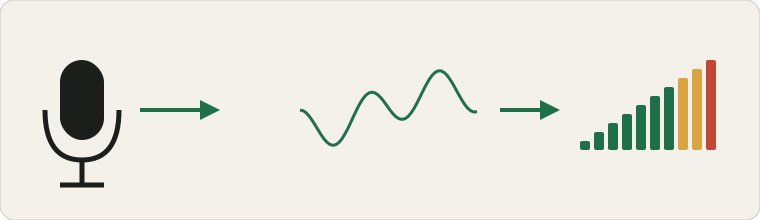
Microfoontest
Deze gratis microfoontest controleert je microfoon direct in je browser. Praat, en je ziet het meteen op de golfvorm — geen download, geen account, niets te installeren.
DRAAIT VOLLEDIG IN JE BROWSER · JE AUDIO WORDT NOOIT GEÜPLOAD OF OPGESLAGEN
Laatst bijgewerkt: · Gecontroleerd op juistheid aan de hand van actuele browser-API's
Klik op "Test starten" en geef toegang tot je microfoon om te beginnen.
Niveau
0%
Kamer- en niveaucheck
Twee metingen van 5 seconden in dBFS (0 is het digitale plafond, lager is stiller). Doe eerst de stille meting en dan die met je stem.
Kamerruis—
Stemniveau—
Stempiek—
Clipgebeurtenissen—
Stem boven ruis—
Apparaat—
Samplefrequentie—
Kanalen—
Echo-onderdrukking—
Ruisonderdrukking—
Automatische versterkingsregeling—
On this page
- Kamerruis en clipping
- USB-microfoon: ruis en niveau
- Zo test je je microfoon
- Hoe deze microfoontest echt werkt
- Problemen oplossen: geen golfvorm
- Rechten per besturingssysteem
- Problemen oplossen: klinkt nog steeds niet goed
- Wie een microfoon test, en waarom
- Microfoonproblemen in een oogopslag
- De instellingen van je microfoon begrijpen
- Soorten microfoons vergeleken
- Headsetmicrofoon vs. losse microfoon
- Veelgestelde vragen
- Meer tools op ProDeviceTest
Kamerruis en clipping: wat de cijfers betekenen
De golfvorm laat zien dat de microfoon leeft. Of de opname goed is, zegt hij niet. Daarom doet de kamer- en niveaucheck onder de meter twee metingen van 5 seconden en zet cijfers op de twee problemen waar mensen echt over klagen: sissen of ventilatorgeluid onder je stem, en vervorming zodra je harder praat.
Niveaus staan in dBFS, waarbij 0 het hardste is wat het digitale signaal kan halen en alles wat echt is negatief. Kamerruis is het typische (mediane) niveau terwijl je niets zegt. Stemniveau is hoe hard je het grootste deel van een zin bent, en stempiek is je allerluidste moment. Een clipgebeurtenis is een moment waarop het signaal het plafond raakte en werd afgevlakt, het geknetter dat je hoort bij een geroepen woord. Vuistregel: kamerruis onder -60 is stil, -50 tot -60 is een gewoon huis, en boven -40 hoor je het waarschijnlijk zelf. Voor de stem is een piek tussen -18 en -3 prettig. Hoger en je zit één harde lach van clipping af; lager en je moet later versterken, en dan gaat de ruis mee omhoog. Het verschil tussen stem en kamerruis is het getal dat het meest telt: boven ongeveer 35 dB klinkt het schoon, onder 20 dB klinkt het als een telefoontje vanuit een keuken.
Zo vang je dingen die een simpel goed of fout mist. Een headset die er op de golfvorm prima uitziet, maar een constante ruis heeft van -38 dBFS. Een usb-microfoon waarvan de gainknop zo ver openstaat dat elke plosief clipt. Of juist andersom: een laptopmicrofoon met een stempiek van -30, waardoor je het systeemvolume omhoog moet zetten en de ruis meetrekt.
- Start de test
Geef toegang tot de microfoon en kies degene die je echt gebruikt.
- Druk op knop 1 en blijf stil
Niet typen en stil blijven zitten. Laat de ventilator, de airco of het raam zoals ze normaal zijn, want dat is de ruis die je meet.
- Druk op knop 2 en praat
Lees een paar zinnen voor met je gewone belvolume en op je gewone afstand. Zeg één keer iets met nadruk, zodat eventuele clipping zichtbaar wordt.
- Lees het oordeel
Pas het ingangsvolume aan in de systeeminstellingen (of draai aan de gainknop), herhaal stap 3 en vergelijk.
De beperkingen, eerlijk gezegd. De meeste browsers passen standaard ruisonderdrukking en automatische versterkingsregeling toe, en allebei veranderen ze de cijfers: onderdrukking kan een rumoerige kamer veel stiller laten lijken dan de ruwe microfoon hem hoort, en versterkingsregeling kan clipping voorkomen voordat het gebeurt. In het infopaneel zie je of ze aanstaan. Verder zijn de metingen relatief aan je ingangsvolume, dus -55 bij de ene opstelling en -55 bij de andere zeggen niets over gelijke hardwarekwaliteit. En clipgebeurtenissen worden geteld uit korte momentopnamen van de audio, lees ze dus als “enkele” of “geen”, niet als exact aantal. Niets hiervan verlaat je browser.
Microfoontest voor een USB-microfoon: ruisvloer en stemniveau
Stel dat je een USB-microfoon aansluit voor een wekelijks overleg en de twee metingen doet. De kamerruis komt uit op -44 dBFS, wat de pagina rumoerig noemt. Dan praat je: stemniveau -14, stempiek 0 en 3 clipgebeurtenissen. Het oordeel is clipping, en omdat je stem 30 dB boven de ruis ligt (-14 min -44), is het verschil zelf prima. Het grootste probleem is dus niet de kamer. De versterking staat gewoon te hoog en tilt het gesis mee met je stem.
De oplossing is de versterking ongeveer 10 dB terugdraaien, in het ingangsvolume van het systeem of aan de knop van de microfoon zelf, en beide metingen opnieuw doen. Alles zakt samen: ruis rond -54, stemniveau rond -24, piek rond -10, geen clipgebeurtenissen. Het verschil blijft rond 30 dB, maar nu leest de pagina het als normale kamerruis met een goed niveau, en er wordt geen enkel luid woord meer platgedrukt. Die -54 betekent niet dat de kamer stiller is geworden. Het is dezelfde kamer, gemeten met minder versterking.
Een tegenvoorbeeld: je blijft stil en de kamerruis staat op «≤ -100 dBFS». Dat lijkt perfect, maar de pagina markeert het als digitale stilte, niet als meting. Waarschijnlijk knipt ruisonderdrukking of een noisegate alles weg zolang je zwijgt. Zet de onderdrukking uit als je browser of app dat toelaat en meet opnieuw voordat je het getal vertrouwt.
Zo test je je microfoon
Zo test je je microfoon online in minder dan een minuut — geen software, geen account, alleen je browser.
- Klik op "Test starten."
Je browser vraagt om toestemming voor de microfoon — klik op "Toestaan." Zie je geen melding, kijk dan in de adresbalk of er een pictogram voor geblokkeerde toestemming staat.
- Praat of maak wat geluid.
Kijk naar de golfvorm hierboven — die moet bewegen zodra er geluid binnenkomt. De niveaubalk eronder geeft snel aan hoe luid je invoer is.
- Wissel van microfoon als je er meer dan één hebt.
De lijst met apparaten verschijnt zodra je toestemming hebt gegeven. Kies een andere microfoon in de keuzelijst om die te testen zonder de pagina te herladen.
- Hoor jezelf terug.
Klik op "Hoor jezelf" om je microfoon live via je luidsprekers of koptelefoon te beluisteren — een koptelefoon wordt hier sterk aangeraden om rondzingen te voorkomen.
- Neem een korte clip op.
Neem vijf seconden op en speel het af om precies te horen hoe je klinkt in een gesprek of opname, los van het live meeluisteren.
Hoe deze microfoontest echt werkt
Deze tool gebruikt de ingebouwde getUserMedia-API van je browser om tijdelijk toegang tot je microfoon te vragen en voert die live audiostream vervolgens door naar de AnalyserNode van de Web Audio API. Die leest tientallen keren per seconde de ruwe golfvormdata uit en tekent die direct op het canvas hierboven. Elk onderdeel van die keten — opnemen, analyseren en tekenen — draait binnen de eigen sandbox van je browser.
Daarom is de privacybelofte op deze pagina niet zomaar een belofte: er zit helemaal geen uploadstap in de code. De audiodata gaat van je microfoon naar de audiograaf van de browser en weer terug naar je scherm of luidsprekers, en nergens anders heen — tenzij je uitdrukkelijk op "Opnemen" klikt, waarmee een clip voor die sessie alleen in het geheugen van je eigen apparaat wordt bewaard.
Problemen oplossen: helemaal geen golfvorm
Volg deze stappen op volgorde — de meeste mensen zijn bij stap 2 of 3 weer klaar.
- Maak een echt hard geluid.
Sommige microfoons hebben een korte activeringsvertraging of een noisegate. Klap of praat hard vlak bij de microfoon voordat je denkt dat hij kapot is.
- Kijk in de adresbalk of er een pictogram voor een geblokkeerde microfoon staat.
In Chrome en Edge verschijnt links in de adresbalk een doorgestreept camera- of microfoonpictogram als de toestemming is geweigerd. Klik erop, zet de microfoon op "Toestaan" en laad de pagina opnieuw.
- Laad de pagina opnieuw.
Dit lost verrassend veel gevallen op, vooral als je een microfoon hebt aangesloten nadat de pagina al openstond.
- Open de keuzelijst met apparaten en kies je microfoon zelf.
Browsers kiezen soms het verkeerde invoerapparaat, vooral direct na het aansluiten van een nieuw apparaat.
- Controleer of de microfoon is aangesloten en stroom heeft.
Steek een USB- of 3,5 mm-aansluiting opnieuw in, controleer of een draadloze microfoon is gekoppeld en opgeladen, en kijk of er een fysieke mute-schakelaar op op de microfoon of kabel.
- Controleer de privacyinstellingen van je systeem.
Zie de stappen per besturingssysteem hieronder — dit is, na problemen met toestemming en verbinding, de meest voorkomende oorzaak.
Microfoontoestemmingen controleren per besturingssysteem
Windows 10 & 11
Open Instellingen → Privacy en beveiliging → Microfoon. Controleer of "Toegang tot de microfoon" aanstaat, scroll dan omlaag en zorg dat je browser in de lijst met apps eronder ook aanstaat. Beide schakelaars moeten aan — de algemene en die per app.
macOS
Open Systeeminstellingen → Privacy en beveiliging → Microfoon. Je browser hoort hier met een schakelaar te staan — staat die uit, zet hem dan aan. Staat de browser er helemaal niet bij, laat de toestemmingsmelding dan opnieuw verschijnen vanaf deze pagina en klik op "Toestaan" wanneer macOS erom vraagt.
Linux
De afhandeling van toestemmingen verschilt per desktopomgeving, maar er zijn twee dingen die je moet controleren: of je gebruikersaccount toegang heeft tot de audiogroep (groups $USER in een terminal hoort audio te bevatten) en of PulseAudio of PipeWire je microfoon als beschikbare invoerbron toont in de geluidsinstellingen van je systeem.
ChromeOS
Klik rechtsonder op het statusgebied, dan op het tandwielpictogram voor Instellingen, en kijk onder Privacy en beveiliging → Microfoon. Chromebooks regelen dit op systeemniveau, vergelijkbaar met hoe individuele sites in andere browsers om toestemming vragen.
Android & iOS
Controleer op Android Instellingen → Apps → [jouw browser] → Rechten → Microfoon. Controleer op iOS Instellingen → [jouw browser] → Microfoon, of onder Instellingen → Privacy en beveiliging → Microfoon voor een lijst van alle apps die toegang hebben gevraagd.
Problemen oplossen: de golfvorm beweegt, maar het klinkt nog steeds niet goed
- Klinkt te zacht.
Verhoog het invoervolume in de geluidsinstellingen van je systeem en kom dichter bij de microfoon — afstand heeft meer invloed op het niveau dan de meeste mensen denken.
- Klinkt vervormd of clipt op luide momenten.
Je invoerversterking staat waarschijnlijk te hoog. Verlaag die in de geluidsinstellingen van je systeem tot de niveaubalk bij normaal praten niet meer op het maximum blijft hangen.
- Geknetter of statische ruis.
Probeer een andere USB-poort, steek de kabel opnieuw in en kijk of er een audiodriverupdate beschikbaar is in Apparaatbeheer (Windows) of Systeeminformatie (Mac). Veel onboard audio wordt geleverd als aangepaste versie van de fabrikant van je computer in plaats van als algemene download, dus check direct de supportsite van je pc — Dell, HP en Lenovo hebben er allemaal een.
- Werkt hier, maar niet in Zoom, Teams of Discord.
Omdat deze test bevestigt dat de microfoon en de toestemming op browserniveau in orde zijn, ligt het probleem bijna altijd aan de eigen microfooninstelling van die app — kijk in het audiomenu van de app of het juiste invoerapparaat is gekozen.
Als alles hierboven klopt, maar je ook de rest van je audio-opstelling wilt controleren, dan checkt onze Geluidstest of je luidsprekers of koptelefoon goed afspelen, en met de Stemrecorder neem je een korte clip op om echt te horen hoe je klinkt.
Wie een microfoon test, en waarom
Streamers en podcasters doen dit voor elke sessie, want stilte door een gedempte of losgekoppelde microfoon is het soort fout dat je maar één keer wilt maken. Thuiswerkers doen een snelle microfoontest voor een belangrijk gesprek of sollicitatiegesprek, zeker op een nieuwe laptop of een headset die ze nog niet eerder gebruikten — beter om een probleem twee minuten eerder te ontdekken dan midden in de vergadering. Gamers checken hun microfoon na een driverupdate of Windows-update, die allebei de neiging hebben om audio-instellingen ongemerkt te resetten. Wie net een nieuwe microfoon, headset of webcam heeft gekocht, test hem één keer direct uit de doos om te bevestigen dat hij echt werkt voordat de retourtermijn afloopt — combineer dit met onze Webcamtest om beide kanten van je opstelling voor videobellen in één keer te controleren. En als een microfoon ineens "niet meer werkt", is dit meestal de snelste manier om uit te zoeken of het aan de hardware, de app of een toestemmingsinstelling ligt.
Microfoonproblemen in een oogopslag
Koppel wat je ziet aan wat er waarschijnlijk echt aan de hand is.
| Symptoom | Waarschijnlijke oorzaak | Snelle oplossing |
|---|---|---|
| Golfvorm is helemaal vlak | Toestemming is geblokkeerd, of de verkeerde microfoon is gekozen | Check eerst de microfoontoestemming van de site en dan de keuzelijst met apparaten |
| Browser vraagt nooit om toestemming | Je hebt al eens nee gezegd en dat is onthouden | Reset de toestemming van de site via de adresbalk en laad de pagina opnieuw |
| Foutmelding "Microfoon al in gebruik" | Iets anders heeft hem open — Zoom, Teams, Discord | Sluit alles wat de microfoon mogelijk gebruikt en probeer het opnieuw |
| Geluid is amper hoorbaar | Versterking te laag, of je zit te ver van de microfoon | Zet het invoervolume hoger in de systeeminstellingen en kom wat dichterbij |
| Krakend of vervormd bij luide momenten | Versterking staat veel te hoog | Zet het invoerniveau lager tot het niet meer clipt |
| Willekeurig geknetter of statische ruis | Losse kabel of verouderde driver | Steek de kabel opnieuw in, probeer een andere poort en check op driverupdates |
| Werkt in de browser, niet in een andere app | De microfoontoestemming van die app staat uit, los van je browser | Duik in de audio-instellingen van die specifieke app en check het invoerapparaat |
De instellingen van je microfoon begrijpen
Het microfoonpaneel hierboven toont een paar instellingen die het waard zijn om te begrijpen, omdat ze bij elk gesprek ongemerkt bepalen hoe je klinkt.
Echo-onderdrukking voorkomt dat het geluid uit je luidsprekers weer door je microfoon wordt opgepikt en als echo terugkomt. Het is vooral belangrijk als je op luidsprekers zit in plaats van op een koptelefoon — met een koptelefoon is er voor de microfoon immers niets om op te pikken.
Ruisonderdrukking filtert constant achtergrondgeluid — een ventilator, een airco, verkeer buiten — zonder je stem aan te tasten. Het is echt handig in een rumoerige ruimte, maar kan een stem soms een beetje bewerkt of "onderwater" laten klinken als het te agressief werkt.
Automatische versterkingsregeling (AGC) past je invoervolume continu aan zodat je niet te zacht of te luid klinkt als je beweegt of je spreekvolume verandert. Meestal is dat handig, maar sommige mensen — vooral muzikanten en podcasters — zetten het liever uit voor consistentere, voorspelbaardere audioniveaus.
Je kunt deze pagina gebruiken om echo-onderdrukking, ruisonderdrukking en AGC van je microfoon te testen door ze in je systeem- of app-instellingen aan of uit te zetten en het microfoonpaneel te verversen om te bevestigen dat de wijziging echt is doorgevoerd.
Soorten microfoons vergeleken
Niet elke microfoon is gemaakt voor dezelfde taak, en als je weet welk type je test, begrijp je beter wat "normaal" is voor dat type.
| Microfoontype | Hoe hij wordt aangesloten | Typisch geluid | Ideaal voor |
|---|---|---|---|
| Ingebouwde laptopmicrofoon | Intern, geen installatie nodig | Dun, pikt gemakkelijk kamergeluid op | Snelle gesprekken, dagelijks gebruik |
| USB-condensatormicrofoon | Plug-and-play via USB | Gedetailleerd, gevoelig voor achtergrondgeluid | Podcasten, streamen, voice-overs |
| Dynamische XLR-microfoon | Via een audio-interface of mixer | Warm, onderdrukt van nature kamergeluid | Streamen op uitzendkwaliteit, studio's |
| Draadloos / Bluetooth | Gekoppeld via Bluetooth of RF | Handig, soms gecomprimeerd | Bellen onderweg, casual gamen |
| Headsetmicrofoon | Bedraad of draadloos, aan de koptelefoon bevestigd | Constante afstand tot je mond | Gamen, lange gesprekken |
Een headsetmicrofoon testen vs. een losse microfoon
Deze microfoontest werkt voor allebei hetzelfde, maar wat een "goed" resultaat is, verschilt een beetje.
Een headsetmicrofoon zit op een vaste afstand van je mond, dus de niveaus zijn test na test meestal consistent — als hij ineens zachter of verder weg klinkt dan normaal, is dat een echte verandering die nader onderzoek verdient en niet alleen een andere zithouding. Een losse microfoon is gevoeliger voor plaatsing, dus test hem het beste op ongeveer dezelfde afstand en hoek als waarop je echt praat of opneemt, want een "zacht" resultaat van dichtbij kan gewoon betekenen dat de microfoon tijdens de test verder weg stond dan normaal.
Als je twee microfoons overweegt voor bellen of streamen, doe deze test dan met allebei en vergelijk de golfvorm en het afgespeelde opgenomen geluid naast elkaar — de niveaumeter alleen vertelt je niets over toon of achtergrondgeluid, maar naar een opgenomen clip luisteren wel.
Veelgestelde vragen
Hoe weet ik of mijn microfoon echt werkt?
Klik hierboven op “Test starten” en geef de browser toestemming voor de microfoon. Als de microfoon geluid oppikt, zie je de golfvorm bewegen terwijl je praat — de snelste manier om te checken zonder een andere app te openen.
Waarom detecteert mijn browser mijn microfoon helemaal niet?
In negen van de tien gevallen ligt het aan de toestemmingen, niet aan een kapotte microfoon. Controleer de site-instellingen van je browser en zorg dat microfoontoegang voor deze pagina aanstaat, en dat niets anders de microfoon op de achtergrond bezet houdt.
Neemt deze site mijn stem op of uploadt ze die ergens?
Nee. De golfvorm en de niveaubalk worden rechtstreeks getekend door de eigen audio-engine van je browser. Ook als je een clip opneemt, blijft die lokaal — er zit nergens in de code een uploadstap.
Kan ik hier ook een Bluetooth- of USB-microfoon testen?
Ja hoor. Het maakt niet uit of het USB, Bluetooth of een XLR-interface is — zolang je besturingssysteem hem ziet, verschijnt hij in de keuzelijst zodra je toestemming geeft.
Waarom hoor ik mezelf met vertraging terug?
Die kleine vertraging is normaal — je systeem verwerkt het geluid eerst voordat het wordt afgespeeld. Is het zo erg dat het afleidt, sluit dan andere audio-apps op de achtergrond of gebruik een bedrade koptelefoon in plaats van Bluetooth.
Wat doen echo-onderdrukking, ruisonderdrukking en AGC eigenlijk?
Kort gezegd: echo-onderdrukking voorkomt dat het geluid van je luidspreker terug in de microfoon loopt, ruisonderdrukking filtert constant achtergrondgeluid weg en AGC regelt automatisch je volume omhoog of omlaag. Zie het gedeelte over instellingen hierboven voor een volledige uitleg van elk onderdeel.
Mijn microfoon werkt in Zoom maar niet hier (of andersom) — waarom?
Elke app regelt microfoontoestemmingen apart, dus het komt vaak voor dat de ene werkt en de andere niet. Check de eigen audio-instellingen van die app — de kans is groot dat die op het verkeerde invoerapparaat staat.
Werkt dit ook op mijn telefoon?
Dat werkt prima, zolang je een redelijk recente mobiele browser gebruikt en op toestaan tikt als om microfoontoegang wordt gevraagd. Ingebouwde microfoon, bedrade oordopjes, Bluetooth — alles kan.
Er is helemaal geen geluid, zelfs geen achtergrondruis — wat betekent dat?
Meestal krijgt de browser helemaal geen signaal van het geselecteerde apparaat. Controleer of je de juiste microfoon in de keuzelijst hebt gekozen, of hij niet op hardwareniveau gedempt is en of je invoervolume niet op nul staat.
Wat is een goede ruisvloer voor een microfoon?
Gemeten als het mediane niveau in een stille meting van 5 seconden is alles onder ongeveer -60 dBFS stil en -50 tot -60 een gewoon huis. Boven -40 hoor je de ruis meestal zelf. Het hangt wel af van je ingangsvolume, dus vergelijk voor en na met dezelfde opstelling in plaats van met het getal van iemand anders.
Meer tools op ProDeviceTest
Wil je een hele opstelling doorlichten in plaats van alleen de microfoon? Deze tools werken op dezelfde manier — direct, zonder download, gewoon in je browser.
- Toetsenbordtest — controleer elke toets op blijven hangen of niet reageren
- Muistest — check klikken, scrollen en cursorbeweging
- Geluidstest — controleer of je luidsprekers of koptelefoon op beide kanalen goed afspelen
- Gehoortest / Frequentietest — vergelijk je oren op zeven toonhoogtes en vind je hoogste hoorbare toon
- Luidsprekerreiniger / Water uitdrijven — water en stof met een lage toon uit een speaker drijven
- Webcamtest — controleer je camera voor een gesprek
- Alle apparaattests — de volledige categorie